.

.

Showing posts with label Jaringan. Show all posts

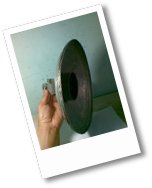
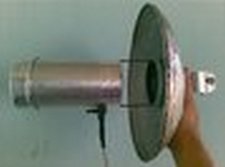
Tutorial Cara Membuat Wajan Bolic,,

Posted by swilsarblog Sunday, December 20, 2009 2 comments


Ternyata membuat wajan bolic intu bukan sekedar mencari rumus dengan contennator,rumus antenna kaleng terus keduanya digabungin jadi wajan bolic?,jawabanku ndak!!!,butuh tuning up antenna yang memakan waktu lama dan yang penting butuh kesabaran


,berdasarkan pengalamanku yang keluar dari pakem rumus tethek bengek itu,akhirya aku dapat membuat antenna panci bolic dengan kepekaan yng cukup tinggi,diantara panci bolic 2,yang pernah aku buat dengan pemakian rumus yang jlimet itu.

Gini caranya :


Syarat Internet Gratis ini, adalah :

- Dekat dengan AP gratisan. (500 meter – 1,5 Km dari rumah Anda untuk hasil yang stabil)

- Clear line ( Sedikit gangguan ke arah AP)Saya juga nggak berani jamin klo pake panci bolic mesti bisa konek. Tergantung juga dengan daerah sekitar Anda.

Peralatan yang di perlukan :


1.Tutup Panci diameter 28 cm (yang pernah aku buat).

2.Pralon 3? 25 cm, tutup pralon 3? ,2 bh, sekrup 12 cm.

3 pralon tester

3.Aluminium Foil.

4.Kabel UTP Cat 5 USA ori. 15 mt (sesuai kebutuhan)

5.Wireless USB TP-Link WN620G / WN321G / WN322G / SMCWUSB ato merk lain.

6. lain-lain seperti : Gergaji pralon, Soldir, tenol, Isolasi, Lem pralon dll.

7.kabel telephon isi dua 5 cm.


Penyambungan Kabel UTP


penyambungan Kabel UTP dan USB cari di Om Google.

yang perlu diperhatikan disini adalah UTP kabel yang bagus pakai CAT 6, CAT 5 asal Original USA (kawat didalamnya lebih besar),

USB Connector yang serabutnya banyak.

cara menymbung potongan usb ke kabel utp

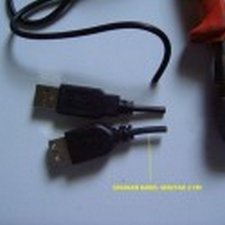
Potong kabel perpanjangan USB sekitar 2 cm dari pangkalnya. Jangan terlalu panjang memotongnya, berpengaruh besar terhadap arus (+) dan (-) yang terkirim ke wireless.

Kupas isolator kabelnya dan tampakkan kawat serabutnya.

Lakukan hal yang sama pada kabel UTP .

Lakukan langkah penyambungan seperti pada gambar, 2 kabel UTP di gabung untuk power (+), 2 kabel digabung untuk power (-).2 kabel digabung untuk kabel ground,(ke bodinya,sengnya soket usb. 2 kabel lainnya dibiarkan sendiri-sendiri untuk data. Amplaslah kawat email UTP agar nantinya bisa melekat dengan serabut USB. Sambunglah dengan menggunakan solder dan yakinkan bahwa sambungan Anda bener-bener kuat (alias mateng tenan…). Isolasi sambungan Anda dan lindungi dari air yang masuk dan bahaya arus pendek (alias konsleting). Teknik penyambungan 2,2,2,1,1(Dua +,Dua-,Dua ground,1data+,1data-) ini bisa mengurangi power lost hingga 50%. Panjang kabel yang bisa disambung mencapai 15 meter langsung ke USB 2.0 (tanpa repeater). Walau demikian, semua itu tergantung dari jenis wirelessnya. Ada yang bisa terkoneksi baik, ada yang ogah-ogahan (pedot-pedot).

Persiapan Pralon
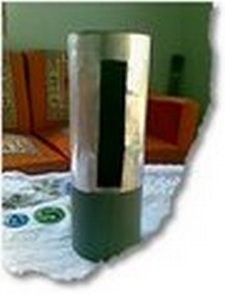
Pertama, siapkan pralon 3? panjang sekitar 24-25Cm. Lubangi salah satu sisi sepanjang 15 Cm, disesuaikan lebar wireless. (lihat gambar).


Pralon ini nantinya digunakan untuk Tuning Sinyal AP. Nggak usah pake Rumus Parabola, langsung potong alumunium foil sepanjang 15,3 cm dan lekatkan 3,15 cm dari ujung pralon. Pada intinya nanti, posisi fokus wifi akan ditentukan dengan menggeser (tuning) wifi ke posisi yang terbaik.

Mengapa mesti di Tuning, mbok langsung di tempatkan di posisi 3 atau 5,2 cm dari ujung pralon !.

Lha… ini yang berbeda… Pengalamanku diatas sudah membuktikan bahwa setiap Wireless punya Chipset dan pabrik yang berbeda, jadi kita nggak bisa pasang langsung jadi. Tuning dulu baru dapat hasil yang maksimal.

Cara Tuningnya Bagaimana?

Dengan pralon test tadi kita geser wirelessnya ke atas-kebawah, posisi tegak atau miring, sehingga sinyal yang kita liat di Network Stumbler paling tinggi dan stabil.

Proses ini adalah yang paling sulit, lama dan mengasikkan. Aku membutuhkan 3-4 jam Tuning.

Setelah didapat hasil yang maksimal, baru buat pralon baru dengan posisi Wireless yang telah di Tuning tadi.(Lihat gambar).


Penambahan kabel telephone sebagai antenna
Bongkar chasing usb wifi,biarkan bugil,potong dua kawat telephone sepanjang 3,15 cm,solder pada ujung pcb wifi,(yang berfunsi sebagai antenna),putar kabel telephon seperti membentuk ular,usahakan agar kabel telephone masuk kedalam cashing usb wifi,dan tutup kembali,dan jangan bersentuhan dengan komponen yang lain.


Proses Tuning
Setelah semua siap, Anda langsung bisa melakukan proses TUNING. Proses ini paling lama, paling mengasikkan dan melelahkan.

Hidupkan Komputer dan buka netstumbler, arahkan panci bolic ke Akses Point (AP) yang ingin Anda hunting.ambil satu pemancar yang dominan,terus pointing sampai mendapatkan snr+ yang tertinnggi.


Pastikan Anda mendapat sinyal sekitar 10 db (SNR+). Untuk koneksi yang stabil rata-rata dapat sinyal 12 db (SNR+). Perlu ditambahkan disini bahwa syarat terkoneksi Internet bila AP yang Anda dapat gratis (free Hotspot) atau Anda memang berlangganan dengan AP tersebut.

Usahakan tinggi Anten bisa dijangkau dengan tangan sehingga Anda mudah melakukan proses TUNING. Letakkan laptop didekat Anda supaya lebih mudah dalam memantau sinyal.

Setelah didapat sinyal yang kuat dan stabil, tandai posisi wireless dengan spidol, yang nantinya jarak yang Anda dapat untuk acuan pada pralon selanjutnya.

Proses Finishing
Setelah Didapat sinyal yang kuat dan stabil, persiapan akhir kita adalah mengganti pralon tester dengan pralon yang fix.jarak antara panci dengan feeder,boleh dipotong boleh tidak.menurut pengalamanku,dipotong akan lebih bagus,selain meningkatkan signal,juga menjga agar usb wifi tidak panas ,Buat pralon dengan ukuran yang sama dan lubangin pralon dengan ukuran yang telah kita dapat tadi. Ukuran lubang tidak lagi 15 cm, tapi hanya selebar wireless Anda. Ingat, bahwa jarak dan posisi wireless yang Anda dapat pada pralon test tadi sebagai acuan utama dalam proses finishing ini. Balut wireless dengan isolasi transparan dan pastikan air tidak masuk ke dalam wireless. Pasangkan pada feeder, Nah setelah semua beres, uji coba lagi ke netstumbler, klo sinyal yang di dapat sudah stabil seperti tadi, baru kita bisa naikkan antene.(Gbr Hasi Akhir).


Kesimpulan-ku dari pengalaman ini adalah : Bahwa apapun bahan dan alat yang Anda gunakan, kalo bisa nge-Tune dengan benar hasilnya tentu akan lebih baik.,ndak usah ngitung rumus yang njimet-jlimet,yang penting khasiat

Software contennator download di Sini

Rumus Antenna Kaleng Download Di Sini


Referensi blog : http://jokoteknik.wordpress.com/2009/03/24/cara-terbaik-membuat-wajan-bolic/
Mengenal NetStumbler – Wireless Network Detection Tool

Posted by swilsarblog Thursday, December 17, 2009 0 comments

Kita semua tahu bahwa dengan perkembangan era WiFi (Wireless Frequency) alias nirkabel saat ini juga membuat pertumbuhan jumlah Access Point (AP) semakin banyak. Hanya saja, kalau hanya mengandalkan tool yang standar (terlebih lagi dengan tool Wireless Network Connection dari Windows) kita tidak akan mampu untuk mendeteksi AP yang mungkin sinyalnya lemah, ataupun misalnya untuk mendeteksi interference, dan juga mendeteksi serangan dari sinyal – sinyal wireless pada AP yang kita kontrol.


Salah satu tool yang mungkin bisa dikatakan salah satu yang terbaik saat ini dalam hal mengatasi kendala – kendala tersebut adalah NetStumbler yang bisa didownload disini

NetStumbler merupakan tool yang komplit yand dapat berfungsi untuk mendeteksi sinyal wireless yang berada dalam jangkauan device wireless kita, bahkan bisa menangkap sinyal yang lebih jauh dari pada yang dapat ditangkap oleh device wireless standar.


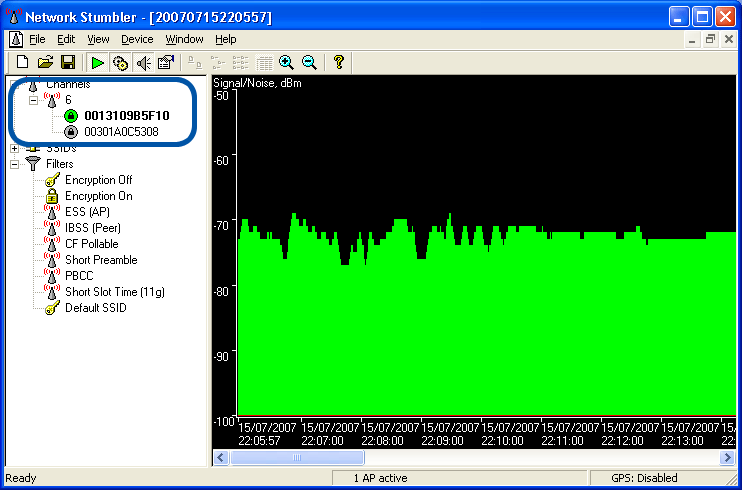
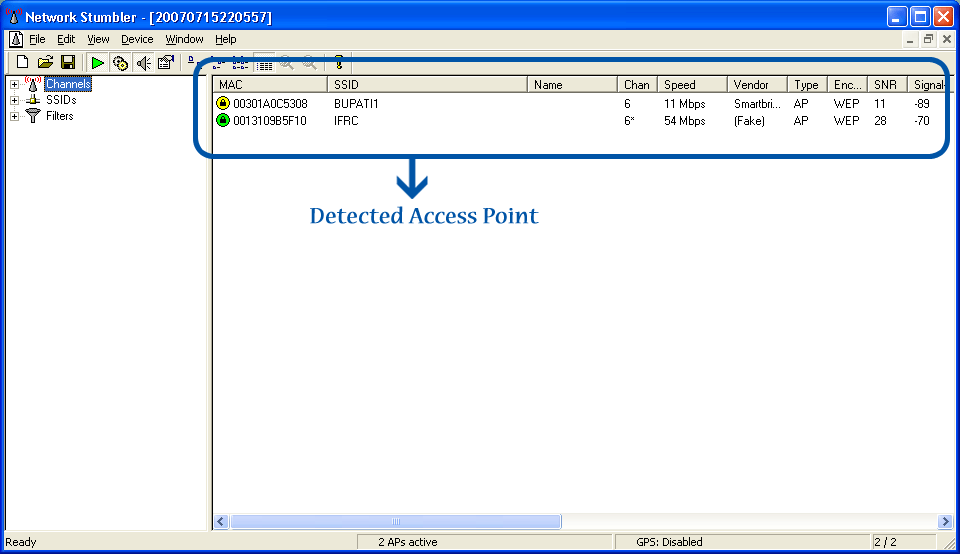
Pada gambar diatas kita bisa melihat bahwa ada 2 AP yang terdeteksi oleh NetStumbler dengan masing masing AP diawali dengan simbol Kunci Gembok (indikator bahwa AP tersebut memiliki system security WEP/WPA) dan dibedakan dengan warna yang menunjukkan jangkauan dari AP tersebut. Hijau berarti sinyal bagus, Kuning berarti sinyal kurang bagus, Merah berarti sinyal sangat lemah sekali. Ini dapat kita kita buktikan dengan melihat grafik dari sinyal tersebut dengan cara mengklik pada Tree Menu [Channel] untuk meng-expand sub menu, klik pada nomor channel, dan klik MAC address dari AP yang ingin kita lihat grafiknya.


Seperti pada contoh diatas, kita melihat bahwa ada 2 AP yang berada dalam channel yang sama yaitu channel 6 (2.437 Ghz) yang berarti bahwa kemungkinan untuk terjadi interference sangat besar. Sehingga jika kita adalah seorang Network Administrator, sangat disarankan untuk merubah channel yang kita gunakan antara channel 1 (2.413 Ghz) atau 11 (2.462 Ghz). Karena untuk koneksi nirkabel, channel 1, 6, 11 adalah channel yang paling bagus. Tetapi jika ketiga channel tersebut tidak memungkinkan, kita tetap bisa menggunakan channel lainnya.

Sangat disarankan pada saat menggunakan NetStumbler, kita sambil berjalan untuk memberikan informasi sinyal yang lebih akurat.

Semoga bermanfaat

Manage Bandwith dengan Aplikasi Netcut dan AntiNetcut

Posted by swilsarblog Friday, September 25, 2009 0 comments

Cara bagaimana manage atau menguasai bandwidth dalam suatu area hotspot. Seperti yang mungkin sudah Anda tahu bahwa semakin banyak orang yang mengakses/menggunakan internet dalam suatu area hotspot maka akan semakin lambat pula kita dalam mendonwload, mengupload maupun membuka suatu halaman situs. Kenapa? karena jatah bandwidth akan dibagi kepada setiap orang yang mengakses internet dalam area hotspot tersebut.

Ada sebuah software yang dapat kita gunakan untuk mengontrol akses internet seseorang dalam suatu area hotspot. Nama software tersebut adalah netcut, dengan software netcut Anda akan punya otoritas untuk memutus akses internet orang lain yang ada dalam satu jaringan hotspot dgn Anda. Jadi Anda bisa bertindak selayaknya seorang server yang bisa menentukan siapa yang boleh dan tidak boleh mengakses internet dalam suatu area hotspot. Dengan begitu Anda bisa menguasai seluruh jatah bandwidth yang ada, sehingga Anda bisa lebih cepat membuka sebuah halaman situs serta mendonwload atau mengupload sebuah file di internet.

Software pengontrol bandwidth di hotspot

Penggunaan sofware ini sangat mudah, Anda tinggal donwload softwarenya di SINI, kemudian instal lau restart komputer Anda dan setelah itu jalankan softwarenya. Waktu softwarenya dijalankan maka secara otomatis software tersebut akan mendeteksi seluruh komputer yang sedang online dalam jaringan hotspot yang sedang Anda gunakan (lihat gambar di atas). Untuk memutus akses internet seseorang dalam jaringan hotspot tersebut, Anda tinggal pilih dan klik Cut Off. Kalau mau mematikan/memutus akses internet ke semua pengguna dalam area hotspot tersebut termasuk Anda, maka tinggal putuskan (Cut Off) GateWay IP nya yang ada di kolom sebelah kanan.

Oh iya, kalau gak salah software netcut ini juga bisa dipakai di jaringan LAN, seperti di warnet. Saya sendiri belum mencobanya, jadi Anda coba sendiri ya..! dan kalau sudah, jangan lupa untuk memberikan laporannya di sini, Ok! ;-) Selamat mencoba, dan semoga berhasil.

Intinya pake NetCut dan kalau mau klik di download di bawah ini…

Download : klik disini saja yah [ Download NetCut Sekarang ]

Seperti halnya sebuah penyakit, pada umumnya memiliki obat atau penangkalnya masing-masing. Begitu juga dengan netcut. Nama software penangkalnya sendiri tidak jauh-jauh dari nama penyakitnya, yaitu Anti Netcut.

Dengan menggunaka antinetcut, maka dijamin Anda akan terhindar dari orang-orang iseng yang menggunakan netcut untuk mengusai bandwidth atau sekedar ingin mengerjai user lainnya. Bahkan kita bisa mengetahui siapa yang sedang menggunakan/menjalankan netcut dalam jaringan tersebut.

Intinya pake Anti Netcut dan kalau mau klik di download di bawah ini…

Download : klik disini saja yah [ Download AntiNetCut Sekarang ]

Download : Tulisan Lengkap Cara Menage BandWidth di Hotspot dengan NetCut

Belajar Crimping dan Membuat Kabel LAN dengan UTP

Posted by swilsarblog Wednesday, September 23, 2009 0 comments

Semua pasti tahu kan kalo yang namanya wired network kalo gak bener kabel ke konektor RJ-45 nya bisa-bisa network gak bakalan jalan. Belum lagi RJ-45 yang cuman sekali pake kalo salah pasang atau kurang pas pemasangan gak bisa dibenerin dan dipake lagi.
Sebenarnya pemasangannya mudah banget tapi ternyata gak semua orang tau gimana cara memasang kabel UTP ke RJ-45 dengan benar dan bahkan lebih banyak lagi yang gak tau apa alasan kabel UTP harus dipasang seperti itu.

Kabel UTP

Kabel UTP sebetulnya ada beberapa kategori yaitu dari kategori 1 – 7 yang sering digunakan untuk LAN biasanya kategori 5 atau sering disebut cat-5. Berikut ini kegunaan dari kabel kategori 1 – 7 diambil dari wikipedia.

* cat 1: sebelumnya dipakai untuk POST (Plain Old Telephone Service) telephone dan ISDN.

* cat 2: dipakai untuk token ring network dengan bw 4mbps

* cat 3: dipakai untuk data network dengan frequensi up to 16Mhz dan lebih populer untuk pemakaian 10mbps

* cat 4: Frequensi up to 20Mhz dan sering dipakai untuk 16mbps token ring network.

* cat 5: Frequensi up to 100Mhz dan biasa dipakai untuk network dengan kecepatan 100Mbps tetap kemungkinan tidak cocok untuk gigabyte ethernet network.

* cat 5e: Frequensi dan kecepatan sama dengan cat-5 tetapi lebih support gigabyte ethernet network.

* cat 6: Memiliki kecepatan up to 250Mbps atau lebih dari dua kali cat-5 dan cat-5e

* cat 6a: Kabel masa depan untuk kecepatan up to 10Gbps

* cat 7: di design untuk bekerja pada frequensi up to 600Mhz.

Berikut ini contoh gambar kabel UTP yang sudah dipasang konektor, kabel cat-5e dalam keadaan terkupas dan kabel cat-6.

RJ-45 Connector

Setelah anda tahu jenis-jenis kabel sekarang konektor RJ-45 biar gak pusing ini gambarnya dan perbedaan nya dengan RJ-11 yang juga sering ditemukan dipasaran.

Gambar RJ-45 dengan 8 pin

Gambar RJ-11 dengan hanya memiliki 4 pin.

Crimp Tool

Crimp tool / Crimping tool adalah alat untuk memasang kabel UTP ke konektor RJ-45 / RJ-11 tergantung kebutuhan. Bentuknya macam-macam ada yang besar dengan fungsi yang banyak, seperti bisa memotong kabel, mengupas dan lain sebagainya. Ada juga yang hanya diperuntukan untuk crimp RJ-45 atau RJ-11 saja. Contoh gambarnya seperti ini.

Kabel Tester

Supaya anda yakin bahwa pemasangan kabel ke konektor sudah ok lebih baik kalau anda juga memiliki cable tester seperti berikut ini. Perbedaan diatara dua testerdibawah ini adalah yang satu memakai satu led untuk satu pair sementara yang satu lagi satu led untuk satu kabel. Untuk pemula lebih mudah untuk mempergunakan yang type satu led per kabel karena anda tidak akan dibuat pusing :D . Kemudian tester yang lebih kecil adalah remote cable tester yang dipakai apabila kabel yang di test panjang dan kedua ujung nya tidak berdekatan (misalnya ada diruangan yang berbeda). Cara penggunaannya adalah dengan memasang ujung kabel yang satu ke TX di cable tester yang besar kemudian set auto, kemudian di ujung yang lain kita pasang remote cable tester. Setelah itu anda cukup melihat remote cable tester saja. Apabila menyala berarti kabel terkoneksi dengan baik sementara apabila mati berarti kabel terputus.

Sedikit catatan: hasil test dengan menggunakan kabel tester tidak berarti menunjukan bahwa kabel tersebut bisa berfungsi dengan baik. Jarak maksimum 100meter dari kabel cat-5e kadang apabila di test dengan cable tester akan tetap menghasilkan nilai baik pada jarak lebih dari 100meter sementara ketika dialiri data koneksi terputus karena kabel terlalu panjang.

Tone generator

Alat yang berikutnya adalah tone generator yang mampu melakukan tracing di posisi mana kabel putus. Sangat berguna apabila anda tidak menginginkan untuk mengganti seluruh kabel ketika ada kerusakan.

Susunan kabel standar menurut warna pada posisi stright dan pada posisi cross

Setelah anda tahu alat-alat yang diperlukan untuk pemasangan kabel UTP ke RJ-45 soket, sekarang ada istilah dalam straight dan crossover dalam cabling.
Dari 8 kabel (4 pair) UTP kabel, yang terpakai sebetulnya hanya 4 kabel (dua pair). dua kabel untuk TX atau transfer data dan dua kabel untuk RX atau menerima data. Walaupun hanya empat kabel yang terpakai, kita tidak boleh sembarangan mengambil kabel mana saja yang akan dipakai. Kabel yang dipakai haruslah dua pair atau dua pasang. Tanda kabel satu pasang adalah kabel tersebut saling melilit dan memiliki warna / stripe yang sama. Menurut standar TIA/EIA-568-B pasangan kabel yang dipakai adalah pasangan orange-orange putih dan hijau-hijau putih.
Sementara pin yang dipakai dari delapan pin yang dimiliki RJ-45 yang terpakai adalah Pin nomor 1-2-3-6 sementara nomor 4-5-7-8 tidak terpakai untuk transfer dan receive data Alias nganggur.

Susunan kabel berdasar TX dan RX

Crossover / cross cable adalah kabel yang secara manual maping signal output pada satu konektor ke input di konektor yang satu nya lagi atau TX + dari satu konektor di Maping ke RX + di konektor yang lain dan TX – di konektor yang satu ke RX – di konektor yang lain.

Cross cable biasa dipakai untuk koneksi dari PC to PC / PC to Router, Pokoknya semua koneksi dari alat yang biasanya koneksi melalui switch atau hub tetapi dipasang secara langsung. Berikut ini contoh posisi kabel dalam kondisi crossover.

Gambar paling kiri adalah posisi warna pada satu sisi dan sisi yang lainnya berdasarkan standar internasional T568A dan T568B. Nomor konektor dihitung dari sebelah kiri dengan kondisi konektor bagian pinnya menghadap kita.

Gambar tengah adalah contoh kabel cross yang sudah jadi dan gambar berikutnya adalah contoh cross over adapter yaitu alat yang bisa membuat straight cable menjadi cross apabila anda tidak ingin merubah konektor dengan cara memotong nya.

Sementara untuk straight cable anda tidak perlu repot memikirkan cross over anda cukup menyamakan posisi kabel di satu sisi dengan sisi lainnya.

Tips untuk memasang Kabel ke Konektor

1. Siapkan semua peralatan terutama kabel, konektor RJ-45 dan Crimping tool.

2. Kupas bagian luar kabel (pembungkus kabel-kabel kecil) kira-kira sepanjang 1 cm dengan menggunakan pengupas kabel yang biasanya ada pada crimp tool (bagian seperti dua buah silet saling berhadapan itu untuk mengupas)

3. Susun kabel sesuai dengan keperluan. Untuk konektor pertama selalu susun dengan susunan standar untuk Straight atau T568A. Apabila anda merasa kurang nyaman dengan susunan kabel coba tarik sedikit semua kabel yang telah dikupas sementara tangan yang satu lagi memegang bagian kabel yang tidak terkupas. Kemudian susun kembali dengan cara memelintir dan membuka lilitan pasangan kabel.

4. Rapihkan susunan kabel dengan cara menekan bagian yang dekat dengan pembungkus kabel supaya susunan kabel terlihat rata.

5. Potong ujung-ujung kabel yang tidak rata dengan pemotong kabel (bagian yang hanya memiliki satu buah pisau dan satu bagian lagi datar pada crimp tool adalah pemotong kabel) sampai rapih. Usahakan jarak antara pembungkus kabel sampai ujung kabel tidak lebih dari 1cm.

6. Dengan tetap menekan perbatasan antara kabel yang terbungkus dan kabel yang tidak terbungkus, coba masukan kabel ke konektor RJ-45 sampai ujung-ujung kabel terlihat dibagian depan konektor RJ-45. Kalau masih belum coba terus ditekan sambil dipastikan posisi kabel tidak berubah.

7. Setelah anda yakin posisi kabel tidak berubah dan kabel sudah masuk dengan baik ke konektor RJ-45 selanjutnya masukan konektor RJ-45 tersebut ke crimpt tool untuk di pres. Ketika konektor dalam kondisi didalam crimp tool anda bisa memastikan kembali kabel sudah sepenuhnya menyentuh bagian dapet RJ-45 dengan cara mendorong kabel kedalam RJ-45. Pastikan juga bahwa bagian pembungkus kabel sebagian masuk kedalam konektor RJ-45.

8. Kemudian anda bisa menekan crimp tool sekuat tenaga supaya semua pin RJ-45 masuk dan menembus pelindung kabel UTP yang kecil. Apabila anda kurang kuat menekan kemungkinan kabel UTP tidak tersobek oleh pin RJ-45 sehingga kabel tersebut tidak konek. Dan apabila pembungkus bagian luar tidak masuk kedalam konektor RJ-45, apabila kabel tersebut sering digerak-gerakan, kemungkinan besar posisi kabel akan bergesar dan bahkan copot.

9. Lakukan langkah-langkah diatas untuk ujung kabel yang satu nya lagi.

10. Apabila anda yakin sudah memasang kabel UTP ke RJ-45 dengan kuat selanjutnya adalah test dengan menggunakan LAN tester apabila ada. Apabila anda tidak memiliki LAN tester jangan takut anda cukup melihat kembali kabel yang sudah terpasang, memastikan bahwa anda sudah cukup kuat memasang nya dan semua ujung kabel terlihat dari bagian depan RJ-45 maka hampir bisa dipastikan pemasangan kabel UTP tersebut sukses.

11. Silahkan di coba dan good luck :)

Jaringan GPRS

Posted by swilsarblog Friday, September 18, 2009 0 comments

GPRS (singkatan bahasa Inggris: General Packet Radio Service, GPRS) adalah suatu teknologi yang memungkinkan pengiriman dan penerimaan data lebih cepat jika dibandingkan dengan penggunaan teknologi Circuit Switch Data atau CSD. Sering disebut pula dengan teknologi 2,5G

Sistem GPRS dapat digunakan untuk transfer data (dalam bentuk paket data) yang berkaitan dengan e-mail, data gambar (MMS), dan penelusuran (browsing) internet. Layanan GPRS dipasang pada jenis ponsel tipe GSM dan IS-136, walaupun jaringan GPRS saat ini terpisah dari GSM.

Sekilas mengenai GPRS
GPRS merupakan sistem transmisi berbasis paket untuk GSM yang menggunakan prinsip 'tunnelling'. Ia menawarkan laju data yang lebih tinggi. Laju datanya secara kasar sampai 160 kbps dibandingkan dengan 9,6kbps yang dapat disediakan oleh rangkaian tersakelar GSM. Kanal-kanal radio ganda dapat dialokasikan bagi seorang pengguna dan kanal yang sama dapat pula digunakan secara berbagi ('sharing') di antara beberapa pengguna sehingga menjadi sangat efisien.

Dari segi biaya, pentarifan diharapkan hanya mengacu pada volume penggunaan. Penggunanya ditarik biaya dalam kaitannya dengan banyaknya byte yang dikirim atau diterima, tanpa memperdulikan panggilan, dengan demikian dimungkinkan GPRS akan menjadi lebih cenderung dipilih oleh pelanggan untuk mengaksesnya daripada layanan-layanan IP.

GPRS merupakan teknologi baru yang memungkinkan para operator jaringan komunikasi bergerak menawarkan layanan data dengan laju bit yang lebih tinggi dengan tarif rendah ,sehingga membuat layanan data menjadi menarik bagi pasar massal. Para operator jaringan komunikasi bergerak di luar negeri kini melihat GPRS sebagai kunci untuk mengembangkan pasar komunikasi bergerak menjadi pesaing baru di lahan yang pernah menjadi milik jaringan kabel, yakni layanan internet. Kondisi ini dimungkinkan karena ledakan penggunaan internet melalui jaringan kabel (telepon) dapat pula dilakukan melalui jaringan bergerak. Sebagai gambaran kecil, layanan bergerak yang kini menjadi sukses di pasar (bagi operator di manca negara) misalnya adalah, laporan cuaca, pemesanan makanan, berita olah raga sampai ke informasi seperti berita-berita penting harian.

Dalam teorinya GPRS menjanjikan kecepatan mulai dari 56 kbps sampai 115 kbps, sehingga memungkinkan akses internet, pengiriman data multimedia ke komputer, notebook dan handheld computer. Namun, dalam implementasinya, hal tersebut sangat tergantung faktor-faktor sebagai berikut:

* Konfigurasi dan alokasi time slot pada level BTS
* Software yang dipergunakan
* Dukungan fitur dan aplikasi ponsel yang digunakan

Ini menjelaskan mengapa pada saat-saat tertentu dan di lokasi tertentu akses GPRS terasa lambat, bahkan lebih lambat dari akses CSD yang memiliki kecepatan 9,6 kbps.

Komponen-komponen utama jaringan GPRS adalah :
* GGSN (Gateway GPRS Support Node): gerbang penghubung jaringan GPRS ke jaringan internet. Fungsi dari komponen ini adalah sebagai interface ke PDN (Public Data Network), information routing, network screening, user screening, address mapping.
* SGSN (Serving GPRS Support Node): gerbang penghubung jaringan BSS/BTS ke jaringan GPRS. Komponen ini berfungsi untuk mengantarkan paket data ke MS, update pelanggan ke HLR, registrasi pelanggan baru.
* PCU : komponen di level BSS yang menghubungkan terminal ke jaringan GPRS.

Cara Kerja GPRS
SGSN bertugas : 1. Mengirim paket ke Mobile Station (MS) dalam satu area 2. Mengirim sejumlah pertanyaan ke HLR untuk memperoleh profile data pelanggan GPRS (management mobility) 3. Mendeteksi MS-GPRS yang baru dalam suatu area servis yang menjadi tanggung jawabnya (location management) 4. SGSN dihubungkan ke BSS pada GSM dengan koneksi Frame Relay melalui PCU (Packet Control Unit) di dalam BSC

GGSN bertugas : 1. Sebagai interface ke jaringan IP external seperti : public internet atau mobile service provider 2. Meng-update informasi routing dari PDU ( Protokol Data Units ) ke SGSN.

GPRS menggunakan sistem komunikasi packet switch sebagai cara untuk mentransmisikan datanya. Packet switch adalah sebuah sistem di mana data yang akan ditransmisikan dibagi menjadi bagian-bagian kecil (paket) lalu ditransmisikan dan diubah kembali menjadi data semula. Sistem ini dapat mentransmisikan ribuan bahkan jutaan paket per detik. Transmisi dilakukan melalui PLMN (Public Land Mobile Network) dengan menggunakan IP backbone. Karena memungkinkan untuk pemakaian kanal transmisi secara bersamaan oleh pengguna lain maka biaya akses GPRS, secara teori, lebih murah daripada biaya akses CSD.

GPRS didesain untuk menyediakan layanan transfer packet data pada jaringan GSM dengan kecepatan yang lebih baik dari GSM. Kecepatan yang lebih baik ini didapat dengan menggunakan coding scheme (CS) yang berbeda dari GSM.

Instalasi Server Easy Hotspot di Ubuntu

Posted by swilsarblog Wednesday, August 19, 2009 0 comments


download iso (cd instalasi) lalu lakukan instalasi, caranya seperti biasa.
Setelah instalasi selesai, nanti ethernet yang terlihat adalah eth3 & eth4.lalu edit ethernet card tersebut menjadi eth 0 & eth1.lalu bukalah terminal dan lakukan cara-cara berikut:

root@dutahotspot:~$#sudo su
root@dutahotspot:~$#ifconfig

root@dutahotspot:~$#vim /etc/freeradius/radiusd.conf
cari tanda #noresetcounter & #octetslimits
hilangkan tanda #

root@dutahotspot:~$#vim /etc/udev/rules.d/70-persistent-net.rules

ket: VIM=
:w ---- save
:q ---- quit
inser---insert / replace


Edit bari yang bertuliskan eth3 & eth4 menjadi eth0 & eth1

# PCI device 0x10ecL0x8139 (8139too)SUBSYSTEM=="net",DRIVERS=="?*"',
ATTRS(address)=="ff:ff:ff:ff:ff:FF''NAME="eth3"
#PCI device 0x10ec:0x8136(r8169)SUBSYSTEM=="net",DRIVERS=="?*",
ATTRS(address)=="00:1e:ec:a8:04:71",NAME="eth4"

restart komputer agar terlihat efeknya.
setelah ethernet card sudah berubah menjadi eth0 & eth1 , kita set eth0 sebagai koineksi keinternet (terhubung modem)

root@dutahotspot:~$#ifconfig eth0 192.168.12.21 netmask 255.255.255.0
root@dutahotspot:~$#route add default gw 192.168.12.254 (kita gatewaykan ke ip modem)
root@dutahotspot:~$#vim /etc/resolv.conf

kemudian isikan 202.134.0.155 (ip dns yang akan kita gunakan)dan selanjutnya kita anggap komputer server sudah terhubung dengan internet.
eth1 tidak usah kita set ip nya , karena memang digunakan untuk koneksi kebawah ,dan secara default sudah diberikan ip 192.168.182.1 , sedangkan ip untuk client dibawahnya akan diberikan ip pada network 192.168.182.0/24 untuk percobaannya,silahkan tancapkan kabel LAN dari laptop menuju eth1.kemudian set ip laptop sebagai automatically.

pertama jika ingin berhak akses admin maka gunakan user:admin ,
pasword :admin123 . sedangkan untuk setara kasir gunakan user :vcool , pasword : vcool123 .kemudian buatlah user didalamnya.

ganti pasword mysql-nya.karena secara default , pasword dari mysqlnya adalah easyhotspot. jadi harus diganti ,agar pihak luar tidak bisa melihat data base kita.
matikan mysql

root@dutahotspot:~$#/etc/init.d/mysql stop

masuk kemysql melalui safe mode ,caranya;

root@dutahotspot:~$#mysqld_safe --skip-grant-table

buka terminal baru , lalu ketikan

root@dutahotspot:~$#mysql -u root
mysql>use mysql

mysqlUPDATE user SET Password=Pasword('Lantip') WHERE
user='easyhotspot'

mysql>exit;

langkah berikutnya ,restart service mysqlnya

root@dutahotspot:~$#/etc/init.d/mysql restart

langkah berikutnya adalah ,ganti password untuk file dari web-nya agar bisa mengakses mysql dengan password baru tadi.

root@dutahotspot:~$#vim /var/www/system/application/config/database.php

kemudian cari baris yang bertuliskan $db['default']['password']="easyhotspot"

ganti dengan 'Lantip'.kalau sudah langsung saja disave.
untuk password database mysql di /etc/freeradius/sql.conf juga harus diganti agar bisa login dan terhubung dengan client.

membolehkan web portal agar bisa bibuka lewat komputer lain yang dimaksud adalah web yang digunakan untuk manajemen user .jadi untuk menejemen user bisa dilakukan tidak hanya dikomputer server, tetapi juga bisa dibuka dikomputer client. caranya sbb:

root@dutahotspot:~$#vim /var/www/system/application/config/config.php

cari baris yang bertuliskan
$config['base_url']="http"//localhost/"

ganti localhost dengan ip dari komputer server kamu,misal 192.168.182.1

What is it ?

EasyHotspot is an alternative solution for hotspot billing system. Its contain some particular Justify Fullopen source software that bundled into a single package. We DO NOT try to make a replacement to similar existing open source projects. Our aim is delivering a system that simple, easy to install, use and modify.

License

EasyHotspot will be released under GPL, so that you can use it freedom.

What's the different ?

For most case EasyHotspot comes with ready to use configuration. You need less configuration to build an up and running hotspot. It will saves your time and energy.

EasyHotspot developed on the top of Xubuntu distribution, an Ubuntu variation that maintaned by Canonical. Its a good point since Xubuntu comes with regular updates, so you dont have to worries about software update.

The hotspot manager frontend that could manage your hotspot is built from Codeigniter framework. Codeigniter is an blazing fast PHP framework which easy to understand and its very handy to make a web bassed application. We hope everyone can easely understand and make an improvement to the code.

Who's gonna need it ?

Anyone who want to build an hotspot or someone who willing to learn how hotspot works. . For example : Cafe, Hotel, Public place, And ... i dont know u named it .. :D

How to get involved ?

Ok, this is my favorite part ... its easy to get involved and help this project. You can report the bugs, make an improvement/variation, request new features, criticts, filled up our wish list, spread the word. Everything positive are welcome :) ..

Features

This features is the basic feature, we need your idea to improve this features.

  • User management (CRUD operation).
  • Random voucher generated account (create/delete).
  • Billing plan : variable time bassed account.
  • Statistic : who's online, daily usage.
  • Configuration : change admin password, allowed site, secret key.

Nutrition Facts

EasyHotspot is built from several great software, and here they are:

  • Operating System, Xubuntu will take this place :)
  • RADIUS, this app will help us to perform AAA process. And we gonna use FreeRADIUS for it.
  • Captive Portal, it used for authenticating users. Chillispot is one of the best choice :)
  • Database / MySQL, it used for storing the users and logs information.
  • Management frontend, it used for helping the hotspot's administrator to administer their hotspot/system. EasyHotspot management frontend used PHP and CodeIgniter.

Screenshoot

Berkenalan dengan IP versi 6

Posted by swilsarblog Tuesday, August 18, 2009 0 comments


REPRESENTASI IPv6

Dalam merepresentasikan IPv6 kita dituntut harus mengetahui sintaks atau cara penulisan (dalam pengertian saya) dalam merepresentasikan IPv4. Pada IPv4 address-address direpresentasikan dalam format “dotted-decimal”. Ukuran sebuah address adalah 32-bit, yang dibagi kedalam empat bagian (bilangan octet) dan masing-masing octet berukuran 8 bit (8x4=32bit) dipisahkan oleh tanda titik (“.”). Contoh representasi IPv4 ini adalah sebagai berikut:

Anggap, kita mempunyai IPv4 Address = 192.168.70.115

Maka IPv4 address tersebut kita representasikan dari bilangan decimal ke dalam bilangan biner

Representasi decimal : 192 . 168 . 70 . 115

Representasi biner : 11000000. 10101000. 01000110. 01111101

Untuk merepresentasikan IPv6 juga digunakan system binary 8-bit sebagaimana dalam IPv4 yang nantinya akan menghasilkan IP address IPv6 yang panjangnya 4 kali dari IPv4 yaitu 4x32=128 bit. Dalam IPv6 address yang sebesar 128 bit ini dibagi ke dalam 8 blok 16-bit. Masing-masing blok dikonversi ke 4-digit nomor heksadesimal dan dipisahkan oleh tanda titik dua (“:”). Hasil representasi ini dinamakan “colon-hexadecimal”.

XXXX:XXXX:XXXX:XXXX:XXXX:XXXX:XXXX:XXXX

blok-blok 16-bit Address IPv6

Perbedaan yang paling terlihat pada penulisan IPv4 adalah pada IPv6 penulisannya tidak hanya terdiri atas angka-angka numeral (0-9), tetapi juga menerima beberapa huruf alphabet (a-f). Hal ini dikarenakan pada prakteknya IPv6 ditulis dalam representasi heksadesimal bukan decimal. Selain itu juga, dalam penulisannya tidak bersifat “case-sensitif”; yang berarti huruf capital diinterpretasikan sama dengan huruf kecil.

1638.65535.256.61697.528.42239.65251.38246

Representasi decimal address IPv6

3ffe:ffff:0100:f101:0210:a4ff:fee3:9566

Representasi heksadesimal address IPv6

0011111111111110:1111111111111111:0000000100000000:1111000100000001
:0000001100010000:1010010011111111:1111111011100011:1001010101100110

Representasi binary address IPv6

Penjelasan representasi di atas:

Decimal Binary Hexadecimal

16382 0011 1111 1111 1110 3FFE

65535 1111 1111 1111 1111 FFFF

256 0000 0001 0000 0000 256

61697 1111 0001 0000 0001 F101

528 0000 0011 0001 0000 0210

42239 1010 0100 1111 1111 A4FF

65251 1111 1110 1110 0011 FEE3

38246 1001 0101 0110 0110 9566


[Catatan: nilai decimal dirubah semua menjadi bilangan biner terlebih dahulu baru kemudian baru dibagi kedalam 8-blok di mana tiap 8-blok tersebut mengandung 16-bit bilangan biner].

Apabila kita melihat format addres IPv6 dan mengamati sesaat itu pasti terlihat sangat panjang oleh karena itu terdapat beberapa alternative untuk menyedeerhanakannya. Salah satu cara penyederhanaan dalam format penulisan IPv6 adalah dengan mengkompresi nilai-nilai nol, nilai-nilai nol ini dapat disederhanakan dengan menghilangkan nilai-nilai nol yang terletak di depan. Contoh:

IPv6 address -> 3FFE : FFFF : 0100 : F101 : 0210 : A4FF : FEE3 : 9556

Menjadi

IPv6 address -> 3FFE : FFFF : 100 : F101 : 210 : A4FF : FEE3 : 9556

Cara yang lain adalah pada blok-blok berangkaian dan bersebelahan yang memiliki nilai nol (“0”) dapat dikompresi ke “::”, yang dikenal dengan double-colon. Contoh:

IPv6 address -> FF02:0:0:0:0:0:0:2

Menjadi

IPv6 address -> FF02::2 (Lebih sederhana bukan J ) tetapi harus hati-hati dan teliti terhadap penulisannya, contoh:

IPv6 address -> FF02:30:0:0:0:0:0:1

Menjadi -> FF02:3::1 (SALAH) yang benar FF02:30::1 (BENAR)

Untuk mengira-ngira dan perkiraan kita adalah benar terhadap berapa banyak bit-bit 0 yang direpresentasikan oleh double-colon (“::”), kita cukup menghitung jumlah blok yang terdapat dalam address terkompresi tersebut, dengan cara 8 dikurangkan dengan jumlah blok terkompresi tersebut, kemudian hasilnya dikalikan dengan 16. Contoh:

Dalam address FE80::2AA:FF:FE9A:4CA2, terdapat 5-blok (blok FE08, 2AA, FF, FE9A,4CA2). Maka jumlah bit yang direpresentasikan dengan double-colon adalah:

(8-5) x 16 = 48-bit bernilai 0

NETMASK IPv6

Netmask dalam IPv6 mirip dengan netmask IPv4, kecuali bahwa IPv6 formalnya direfresentasikan dalam notasi CIDR (Classless Inter-Domain Routing) yang merupkan notasi yang popular dalam implementasi router.

Dalam mempelajari netmask IPv6 kita sebaiknya mengetahui terlebih dahulu netmask IPv4. Oleh karena itu, sebelum masuk ke netmask IPv6 saya akan membahas lagi tentang netmask IPv4. Netmask atau biasa disebut subnet mask dalam IPv4, dalam skema addressing tidak lain adalah angka-angka 32-bit yang berguna membuat grup-grup logical atau subset sistem-sistem dalam keluarga network. Kegunaan utamanya berperan sekali dalam menentukan subnetting yang berguna untuk memecah sebuah network menjadi beberapa network-network yang disebut subnet. Contoh:

Subnet mask standar untuk network kelas B adalah 255.255.0.0

Seperti yang telah kita ketahui bahwa sebuah Subnet mask terdiri dari “Network” dan “Host” dari contoh diatas Network direpresentasikan dengan nilai “255” dan Host dengan nilai “0”.

Nilai default untuk ketiga Subnet mask standard network yaitu:

Kelas Format Subnet mask default

A NET.HOST.HOST.HOST 255.0.0.0

B NET.NET.HOST.HOST 255.255.0.0

C NET.NET.NET.HOST 255.255.255.0

Notasi CIDR dapat diekspresikan dengan sebuah network id diikuti representasi decimal jumlah bit yang terdapat dalam porsi NETWORK. Contoh:

Decimal IP : 192.168.1.115

Decimal Mask : 255.255.255.0

Net ID : 192.168.1.0

CIDR Format : 192.168.1.0/24

[Catatan: CIDR berguna terutama saat kita perlu memasukan rute-rute dari network-network yang bertalian].

Setelah mengulas sedikit subnet mask IPv4 dan CIDR, sekarang kita akan melanjutkannya dengan subnet mask IPv6. Dalam IPv6 istilah subnet mask tidak digunakan melainkan “prefix-length”. Sebuah IPv6 prefix ditulis mengikuti formula CIDR

IPv6 address/prefix-length

Di bawah ini terdapat contoh IPv6, netmask/prefix-length, dan notasi CIDRnya (CIDR bervariasi: 64-bit,48-bit, dll).

IP : 3FFE : FFFF: 0100 : F101 : 0210 : A4FF : FEE3 : 9566

Mask : FFFF : FFFF : FFFF : FFFF : 0000 : 0000 : 0000 : 0000

Network : 3FFE : FFFF : 1011 : 0000 : 0000 : 0000 : 0000 : 0000

CIDR : 3FFE : FFFF : 1011 : F101 ::/64

64 bit dicadangkan untuk porsi NETWORK, dan 64 bit dicadangkan untuk porsi HOST. Mask 64 bit direpresentasikan dengan “/64”.

Gabungkan SMS Gateway dengan PHP

Posted by swilsarblog Sunday, August 16, 2009 0 comments

Pada artikel ini kita akan belajar bersama yang melalui wireless connection, berarti sms akan dikirim dari kartu gsm yang kita posisikan sebagai modem gsm. Dan maaf yang ip sms connection penulis belon nyoba..... :D
Berikut skema sistem yang akan penulis bahas:

skema sms gateway melalui wireless connection

Berikut alat dan bahan yang harus kita sediakan (lihat skema di bagian your sistem):

  1. 1 buah komputer; kita pakai OS Windows XP
    penulis menggunakan Win XP di laptop Byon Centrino Duo, RAM 2G.
  2. 1 buah gsm modem atau handphone yang bisa difungsikan sebagai gsm modem
    penulis menggunakan Sony Ericsson K750i dengan nomor IM3
  3. Kabel atau bluetooth untuk koneksi HP dengan komputer; penulis menggunakan kabel bawaan dari SE K750i
  4. Driver atau PC suite handphone; penulis menggunakan PC suite yang sudah tersedia di paket penjualan SE K750i
  5. 1 buah handphone untuk mengirim sms; penulis memakai Motorolla W150i dengan nomor Fren
  6. 1 buah software sebagai gateway; kita pakai nowsms
  7. apache, MySQL dan PHP; penulis memakai appserv 2.5.7

Langkah pertama yaitu menginstall appserv di komputer kita.

  1. test di browser dengan mengetik http://localhost apakah sudah tampil?? Kalau sudah tampil berarti Webserver sudah bisa.
  2. selanjutnya tes lagi ketik http://localhost/phpmyadmin. Kalau sudah jalan berarti PHP dan MySQLnya sudah berfungsi dengan baik
Langkah ke dua adalah menghubungkan HP dengan komputer. Jangan lupa menginstall juga driver atau PC Suite HP tersebut. Pastikan HP dan komputer sudah terhubung dengan baik.

connect ok

Langkah ke tiga yaitu menginstall NowSMS. File installer Now SMS/MMS gateway ini cuman 7,42MB dan bisa diunduh dengan mudah di http://www.nowsms.com. Software ini berbayar tetapi kita bisa mencoba gratis dan full fungsional selama 60 hari. (Mmmm jamunya banyak tuh di internet... kalo pengen make terus xixixixi......)

Setelah kita install kita akan disuguhi interface seperti ini:
now sms mms gateway

Langkah ke empat tambahkan modem gsm / HP kita ke situ.

  1. klik Add
  2. Pilih GSM Phone or Modem kemudian klik OK
    now sms 2
  3. Pilih modem kita dan isikan pin, di sini pin default SE adalah 1234. Dikosongi juga bisa. Klik Test and add modem. Kalau berhasil muncul tulisan modem successfully tested!!
    now sms mms gateway

Langkah ke lima adalah menyeting SMSC connection:

  1. Klik SMSC di menu atas
  2. Pilih SMSC connection kamu, dalah kasus ini yang baru ditambahkan adalah Sony Ericsson 750 USB WMC Modem.
    Kalo ingin menambahkan devices lain ya tinggal ikuti langkah ke empat
  3. Klik properties dan isikan nomer telepon di modem / HP SE K750i (dalam kasus ini yang nomer IM3)
  4. check receive SMS Messages
    setting SMSC di nowsms
  5. Klik OK

Langkah ke enam adalah menjalankan SMS gateway service:

  1. Klik Service di menu atas program now sms.
  2. Kemudian check sms gateway run as a service.
  3. Anda akan dimintai persetujuan dan nowsms akan restart dirinya secara otomatis untuk berjalan sebagai service.
    berikut gambar now sms yang sudah berfungsi sebagai service:
    now sms mms as a service

Langkah ke tujuh adalah mencoba mengirim sms melalu web interface now sms:

  1. Secara default now sms berjalan di localhost atau dengan ip address 127.0.0.1 dengan port 8800
  2. Kita buka browser dan ketikkan alamat berikut: http://localhost:8800
  3. akan muncul interface seperti ini:
    now sms web interface
  4. Isikan phone number dan Text kemudian klik submit
  5. Maka sms Anda akan terkirim ke nomer penerima

Apakah sudah puas dengan ini aja??? kalo belum mari kita hubungkan now sms dengan PHP dan MySQL. (Tapi maaf penulis mo bikin teh rosella dulu. haus...)

Menghubungkan now sms/ mms gateway dengan PHP dan MySQL
Skenarionya nanti sms akan dikirim dengan HP W150i yang berfungsi sebagi pengirim sms. Kemudian diterima HP K750i (gsm modem) yang diteruskan ke kompie diterima sms gateway yakni now sms kemudian diteruskan ke script php. Script PHP kemudian meneruskan menyimpan ke database MySQL.

langkah pertama yaitu membuat database mysql dengan nama nowsms

  1. ketik http://localhost/phpmyadmin di browser untuk membuka phpmyadmin
  2. ketik nama database, di sini kita paka nama nowsms
    membuat database di phpmyadmin

  3. kemudian masukkan kode sql ini untuk membuat tabel dengan nama inbox yang terdiri dari 2 column yaitu id dan isi

    1. CREATE TABLE `inbox` (
    2. `id` int(5) NOT NULL auto_increment,
    3. `isi` text NOT NULL,
    4. PRIMARY KEY (`id`)
    5. ) ENGINE=MyISAM DEFAULT CHARSET=utf8 AUTO_INCREMENT=4 ;

  4. berikut struktur datanya.... (maaf sederhana bgt untuk mempermudah pemahaman... )
    struktur data untuk dihubungkan dengan now sms

Langkah ke dua adalah membuat script PHP yang bertugas memasukkan sms ke database MySQL

  1. buka windows explorer untuk membuat direktori baru dengan nama nowsms
  2. kalo di komputer penulis urlnya adalah C:AppServwwwnowsms
    url script php now sms
  3. kemudian buat file dengan nama index.php yang isinya sebagai berikut:

    1. // setting databasenya
    2. $db_host = "localhost";
    3. $db_user = "root";
    4. $db_pass = "sipit";
    5. $db_name = "nowsms";

    6. // menghubungkan dengan database
    7. $link = mysql_pconnect ($db_host, $db_user, $db_pass) or die ("Ga bisa connect");
    8. mysql_select_db ($db_name) or die ("Ga bisa select database");

    9. // trim inputan. ini dihilangkan juga tidak masalah
    10. $isi = trim($isi);

    11. //memasukkan ke table inbox
    12. $sql = "INSERT INTO inbox
    13. SET id='',
    14. isi='$isi'";
    15. $query = mysql_query($sql) ;
    16. ?>

  4. Selesai (jangan lupa extensinya adalah *.php jadi kalau lewat notepad pilih save as typenya sebagai all file, kemudian beri nama index.php)

langkah ke tiga adalah mengatur setting di now sms

  1. Pilih 2-Way di menu atasnya
  2. Check process received sms message
  3. Isi SMS command prefix dengan tanda bintang atau * atau asterix (*_*;)
    maksudnya semua sms akan diproses. apabila ingin command prefix tertentu silahkan diisi misalnya AFI (sehingga nantinya akan memproses SMS yang berawalan dengan AFI saja)
  4. isi Receive Phone Number(s) sesuai yang Anda isikan di SMSC connection tadi. (nomer IM3 yang di GSM Modem/ K750i)
  5. Command execute isi dengan: http://localhost/nowsms/index.php?isi=@@FULLSMS@@
  6. klik ADD
  7. Klik APPLY
  8. Jadi deh

Nanti apabila ada sms masuk ke HP / modem gprs kita maka otomatis akan terekam di database kita.

Masih belum puas dengan hasil yang ini??? Iya, emang masih segini doang. Nantinya ini bisa dibikin auto respond sms. Bisa dihubungkan dengan YM ataupun iRC.