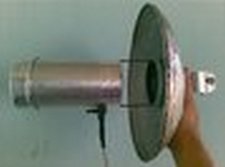
Ternyata membuat wajan bolic intu bukan sekedar mencari rumus dengan contennator,rumus antenna kaleng terus keduanya digabungin jadi wajan bolic?,jawabanku ndak!!!,butuh tuning up antenna yang memakan waktu lama dan yang penting butuh kesabaran
,berdasarkan pengalamanku yang keluar dari pakem rumus tethek bengek itu,akhirya aku dapat membuat antenna panci bolic dengan kepekaan yng cukup tinggi,diantara panci bolic 2,yang pernah aku buat dengan pemakian rumus yang jlimet itu.
Gini caranya :
Syarat Internet Gratis ini, adalah :
- Dekat dengan AP gratisan. (500 meter – 1,5 Km dari rumah Anda untuk hasil yang stabil)
- Clear line ( Sedikit gangguan ke arah AP)Saya juga nggak berani jamin klo pake panci bolic mesti bisa konek. Tergantung juga dengan daerah sekitar Anda.
Peralatan yang di perlukan :


1.Tutup Panci diameter 28 cm (yang pernah aku buat).
2.Pralon 3? 25 cm, tutup pralon 3? ,2 bh, sekrup 12 cm.
3 pralon tester
3.Aluminium Foil.
4.Kabel UTP Cat 5 USA ori. 15 mt (sesuai kebutuhan)
5.Wireless USB TP-Link WN620G / WN321G / WN322G / SMCWUSB ato merk lain.
6. lain-lain seperti : Gergaji pralon, Soldir, tenol, Isolasi, Lem pralon dll.
7.kabel telephon isi dua 5 cm.
Penyambungan Kabel UTP

penyambungan Kabel UTP dan USB cari di Om Google.
yang perlu diperhatikan disini adalah UTP kabel yang bagus pakai CAT 6, CAT 5 asal Original USA (kawat didalamnya lebih besar),
USB Connector yang serabutnya banyak.
cara menymbung potongan usb ke kabel utp
Potong kabel perpanjangan USB sekitar 2 cm dari pangkalnya. Jangan terlalu panjang memotongnya, berpengaruh besar terhadap arus (+) dan (-) yang terkirim ke wireless.
Kupas isolator kabelnya dan tampakkan kawat serabutnya.
Lakukan hal yang sama pada kabel UTP .
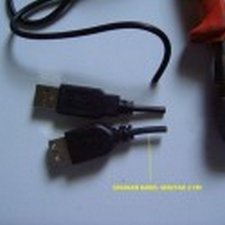
Lakukan langkah penyambungan seperti pada gambar, 2 kabel UTP di gabung untuk power (+), 2 kabel digabung untuk power (-).2 kabel digabung untuk kabel ground,(ke bodinya,sengnya soket usb. 2 kabel lainnya dibiarkan sendiri-sendiri untuk data. Amplaslah kawat email UTP agar nantinya bisa melekat dengan serabut USB. Sambunglah dengan menggunakan solder dan yakinkan bahwa sambungan Anda bener-bener kuat (alias mateng tenan…). Isolasi sambungan Anda dan lindungi dari air yang masuk dan bahaya arus pendek (alias konsleting). Teknik penyambungan 2,2,2,1,1(Dua +,Dua-,Dua ground,1data+,1data-) ini bisa mengurangi power lost hingga 50%. Panjang kabel yang bisa disambung mencapai 15 meter langsung ke USB 2.0 (tanpa repeater). Walau demikian, semua itu tergantung dari jenis wirelessnya. Ada yang bisa terkoneksi baik, ada yang ogah-ogahan (pedot-pedot).
Persiapan Pralon
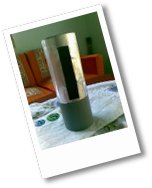
Pertama, siapkan pralon 3? panjang sekitar 24-25Cm. Lubangi salah satu sisi sepanjang 15 Cm, disesuaikan lebar wireless. (lihat gambar).

Pralon ini nantinya digunakan untuk Tuning Sinyal AP. Nggak usah pake Rumus Parabola, langsung potong alumunium foil sepanjang 15,3 cm dan lekatkan 3,15 cm dari ujung pralon. Pada intinya nanti, posisi fokus wifi akan ditentukan dengan menggeser (tuning) wifi ke posisi yang terbaik.
Mengapa mesti di Tuning, mbok langsung di tempatkan di posisi 3 atau 5,2 cm dari ujung pralon !.
Lha… ini yang berbeda… Pengalamanku diatas sudah membuktikan bahwa setiap Wireless punya Chipset dan pabrik yang berbeda, jadi kita nggak bisa pasang langsung jadi. Tuning dulu baru dapat hasil yang maksimal.
Cara Tuningnya Bagaimana?
Dengan pralon test tadi kita geser wirelessnya ke atas-kebawah, posisi tegak atau miring, sehingga sinyal yang kita liat di Network Stumbler paling tinggi dan stabil.
Proses ini adalah yang paling sulit, lama dan mengasikkan. Aku membutuhkan 3-4 jam Tuning.
Setelah didapat hasil yang maksimal, baru buat pralon baru dengan posisi Wireless yang telah di Tuning tadi.(Lihat gambar).
Penambahan kabel telephone sebagai antenna
Bongkar chasing usb wifi,biarkan bugil,potong dua kawat telephone sepanjang 3,15 cm,solder pada ujung pcb wifi,(yang berfunsi sebagai antenna),putar kabel telephon seperti membentuk ular,usahakan agar kabel telephone masuk kedalam cashing usb wifi,dan tutup kembali,dan jangan bersentuhan dengan komponen yang lain.
Proses Tuning
Setelah semua siap, Anda langsung bisa melakukan proses TUNING. Proses ini paling lama, paling mengasikkan dan melelahkan.
Hidupkan Komputer dan buka netstumbler, arahkan panci bolic ke Akses Point (AP) yang ingin Anda hunting.ambil satu pemancar yang dominan,terus pointing sampai mendapatkan snr+ yang tertinnggi.
Pastikan Anda mendapat sinyal sekitar 10 db (SNR+). Untuk koneksi yang stabil rata-rata dapat sinyal 12 db (SNR+). Perlu ditambahkan disini bahwa syarat terkoneksi Internet bila AP yang Anda dapat gratis (free Hotspot) atau Anda memang berlangganan dengan AP tersebut.
Usahakan tinggi Anten bisa dijangkau dengan tangan sehingga Anda mudah melakukan proses TUNING. Letakkan laptop didekat Anda supaya lebih mudah dalam memantau sinyal.
Setelah didapat sinyal yang kuat dan stabil, tandai posisi wireless dengan spidol, yang nantinya jarak yang Anda dapat untuk acuan pada pralon selanjutnya.
Proses Finishing
Setelah Didapat sinyal yang kuat dan stabil, persiapan akhir kita adalah mengganti pralon tester dengan pralon yang fix.jarak antara panci dengan feeder,boleh dipotong boleh tidak.menurut pengalamanku,dipotong akan lebih bagus,selain meningkatkan signal,juga menjga agar usb wifi tidak panas ,Buat pralon dengan ukuran yang sama dan lubangin pralon dengan ukuran yang telah kita dapat tadi. Ukuran lubang tidak lagi 15 cm, tapi hanya selebar wireless Anda. Ingat, bahwa jarak dan posisi wireless yang Anda dapat pada pralon test tadi sebagai acuan utama dalam proses finishing ini. Balut wireless dengan isolasi transparan dan pastikan air tidak masuk ke dalam wireless. Pasangkan pada feeder, Nah setelah semua beres, uji coba lagi ke netstumbler, klo sinyal yang di dapat sudah stabil seperti tadi, baru kita bisa naikkan antene.(Gbr Hasi Akhir).
Kesimpulan-ku dari pengalaman ini adalah : Bahwa apapun bahan dan alat yang Anda gunakan, kalo bisa nge-Tune dengan benar hasilnya tentu akan lebih baik.,ndak usah ngitung rumus yang njimet-jlimet,yang penting khasiat
Software contennator download di Sini
Rumus Antenna Kaleng Download Di Sini
,berdasarkan pengalamanku yang keluar dari pakem rumus tethek bengek itu,akhirya aku dapat membuat antenna panci bolic dengan kepekaan yng cukup tinggi,diantara panci bolic 2,yang pernah aku buat dengan pemakian rumus yang jlimet itu.
Gini caranya :
Syarat Internet Gratis ini, adalah :
- Dekat dengan AP gratisan. (500 meter – 1,5 Km dari rumah Anda untuk hasil yang stabil)
- Clear line ( Sedikit gangguan ke arah AP)Saya juga nggak berani jamin klo pake panci bolic mesti bisa konek. Tergantung juga dengan daerah sekitar Anda.
Peralatan yang di perlukan :
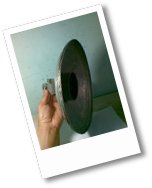

1.Tutup Panci diameter 28 cm (yang pernah aku buat).
2.Pralon 3? 25 cm, tutup pralon 3? ,2 bh, sekrup 12 cm.
3 pralon tester
3.Aluminium Foil.
4.Kabel UTP Cat 5 USA ori. 15 mt (sesuai kebutuhan)
5.Wireless USB TP-Link WN620G / WN321G / WN322G / SMCWUSB ato merk lain.
6. lain-lain seperti : Gergaji pralon, Soldir, tenol, Isolasi, Lem pralon dll.
7.kabel telephon isi dua 5 cm.
Penyambungan Kabel UTP
penyambungan Kabel UTP dan USB cari di Om Google.
yang perlu diperhatikan disini adalah UTP kabel yang bagus pakai CAT 6, CAT 5 asal Original USA (kawat didalamnya lebih besar),
USB Connector yang serabutnya banyak.
cara menymbung potongan usb ke kabel utp
Potong kabel perpanjangan USB sekitar 2 cm dari pangkalnya. Jangan terlalu panjang memotongnya, berpengaruh besar terhadap arus (+) dan (-) yang terkirim ke wireless.
Kupas isolator kabelnya dan tampakkan kawat serabutnya.
Lakukan hal yang sama pada kabel UTP .
Lakukan langkah penyambungan seperti pada gambar, 2 kabel UTP di gabung untuk power (+), 2 kabel digabung untuk power (-).2 kabel digabung untuk kabel ground,(ke bodinya,sengnya soket usb. 2 kabel lainnya dibiarkan sendiri-sendiri untuk data. Amplaslah kawat email UTP agar nantinya bisa melekat dengan serabut USB. Sambunglah dengan menggunakan solder dan yakinkan bahwa sambungan Anda bener-bener kuat (alias mateng tenan…). Isolasi sambungan Anda dan lindungi dari air yang masuk dan bahaya arus pendek (alias konsleting). Teknik penyambungan 2,2,2,1,1(Dua +,Dua-,Dua ground,1data+,1data-) ini bisa mengurangi power lost hingga 50%. Panjang kabel yang bisa disambung mencapai 15 meter langsung ke USB 2.0 (tanpa repeater). Walau demikian, semua itu tergantung dari jenis wirelessnya. Ada yang bisa terkoneksi baik, ada yang ogah-ogahan (pedot-pedot).
Persiapan Pralon
Pertama, siapkan pralon 3? panjang sekitar 24-25Cm. Lubangi salah satu sisi sepanjang 15 Cm, disesuaikan lebar wireless. (lihat gambar).
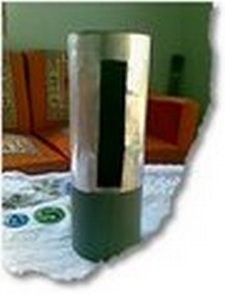
Pralon ini nantinya digunakan untuk Tuning Sinyal AP. Nggak usah pake Rumus Parabola, langsung potong alumunium foil sepanjang 15,3 cm dan lekatkan 3,15 cm dari ujung pralon. Pada intinya nanti, posisi fokus wifi akan ditentukan dengan menggeser (tuning) wifi ke posisi yang terbaik.
Mengapa mesti di Tuning, mbok langsung di tempatkan di posisi 3 atau 5,2 cm dari ujung pralon !.
Lha… ini yang berbeda… Pengalamanku diatas sudah membuktikan bahwa setiap Wireless punya Chipset dan pabrik yang berbeda, jadi kita nggak bisa pasang langsung jadi. Tuning dulu baru dapat hasil yang maksimal.
Cara Tuningnya Bagaimana?
Dengan pralon test tadi kita geser wirelessnya ke atas-kebawah, posisi tegak atau miring, sehingga sinyal yang kita liat di Network Stumbler paling tinggi dan stabil.
Proses ini adalah yang paling sulit, lama dan mengasikkan. Aku membutuhkan 3-4 jam Tuning.
Setelah didapat hasil yang maksimal, baru buat pralon baru dengan posisi Wireless yang telah di Tuning tadi.(Lihat gambar).
Penambahan kabel telephone sebagai antenna
Bongkar chasing usb wifi,biarkan bugil,potong dua kawat telephone sepanjang 3,15 cm,solder pada ujung pcb wifi,(yang berfunsi sebagai antenna),putar kabel telephon seperti membentuk ular,usahakan agar kabel telephone masuk kedalam cashing usb wifi,dan tutup kembali,dan jangan bersentuhan dengan komponen yang lain.
Proses Tuning
Setelah semua siap, Anda langsung bisa melakukan proses TUNING. Proses ini paling lama, paling mengasikkan dan melelahkan.
Hidupkan Komputer dan buka netstumbler, arahkan panci bolic ke Akses Point (AP) yang ingin Anda hunting.ambil satu pemancar yang dominan,terus pointing sampai mendapatkan snr+ yang tertinnggi.
Pastikan Anda mendapat sinyal sekitar 10 db (SNR+). Untuk koneksi yang stabil rata-rata dapat sinyal 12 db (SNR+). Perlu ditambahkan disini bahwa syarat terkoneksi Internet bila AP yang Anda dapat gratis (free Hotspot) atau Anda memang berlangganan dengan AP tersebut.
Usahakan tinggi Anten bisa dijangkau dengan tangan sehingga Anda mudah melakukan proses TUNING. Letakkan laptop didekat Anda supaya lebih mudah dalam memantau sinyal.
Setelah didapat sinyal yang kuat dan stabil, tandai posisi wireless dengan spidol, yang nantinya jarak yang Anda dapat untuk acuan pada pralon selanjutnya.
Proses Finishing
Setelah Didapat sinyal yang kuat dan stabil, persiapan akhir kita adalah mengganti pralon tester dengan pralon yang fix.jarak antara panci dengan feeder,boleh dipotong boleh tidak.menurut pengalamanku,dipotong akan lebih bagus,selain meningkatkan signal,juga menjga agar usb wifi tidak panas ,Buat pralon dengan ukuran yang sama dan lubangin pralon dengan ukuran yang telah kita dapat tadi. Ukuran lubang tidak lagi 15 cm, tapi hanya selebar wireless Anda. Ingat, bahwa jarak dan posisi wireless yang Anda dapat pada pralon test tadi sebagai acuan utama dalam proses finishing ini. Balut wireless dengan isolasi transparan dan pastikan air tidak masuk ke dalam wireless. Pasangkan pada feeder, Nah setelah semua beres, uji coba lagi ke netstumbler, klo sinyal yang di dapat sudah stabil seperti tadi, baru kita bisa naikkan antene.(Gbr Hasi Akhir).
Kesimpulan-ku dari pengalaman ini adalah : Bahwa apapun bahan dan alat yang Anda gunakan, kalo bisa nge-Tune dengan benar hasilnya tentu akan lebih baik.,ndak usah ngitung rumus yang njimet-jlimet,yang penting khasiat
Software contennator download di Sini
Rumus Antenna Kaleng Download Di Sini
Referensi blog : http://jokoteknik.wordpress.com/2009/03/24/cara-terbaik-membuat-wajan-bolic/