.

.

Showing posts with label Informasi IT. Show all posts

Instalasi MS4W – MapServer for Windows

Posted by swilsarblog Thursday, June 3, 2010 0 comments

Pada pembahasan sebelumnya tentang mapserver secara global kita sedikitnya telah mengenal apa itu mapserver dari fitur, anatomy dan cara kerjanya. Sekarang kita akan coba masuk ke pembahasan yang lebih spesifik yaitu mapserver yang bekerja di lingkungan tertentu dalam hal ini adalah windows atau yang lebih dikenal dengan MS4W (MapServer for Windows), kenapa saya memlilih MS4W, alasanya klasik saja yaitu kemudahannya dan saya ga ingin di repotkan dengan hal-hal yang merepotkan. Oje langsung ke pengertian detailnya tentang MS4W, MS4W adalah bundle instalasi MapServer untuk platform Windows. Dimana MapServer (http://mapserver.gis.umn.edu) merupakan aplikasi freeware dan Open Source untuk dapat menampilkan Sistem Informasi Geografis di web. Paket MS4W ini sangat memudahkan para user dalam meng-install dan menghindari segala detail yang rumit. Untuk memudahkan user dalam membangun dan mengadministrasi sistem WebGIS maka disediakan pula modul tambahan (optional) antara lain :

MapLab
Maplab digunakan untuk mempermudah kita membuat file konfigurasi MapServer ( *.map )

KaMap
Framework yang merupakan paket open source yang menyediakan javascript API untuk mengembangkan antarmuka web yang sangat interaktif. kamap dikembangkan untuk bekerja dengan MapServer, tapi dapat dengan mudah diintegrasikan dengan paket perangkat lunak lain.

Chameleon
Framework yang memang disesuaikan dan beradaptasi untuk mengaplikasikan dan mengelola aplikasi Web GIS

MS4W Base Package

Berikut ini adalah paket dasar MS4W dari versinyayang terakhir (Jan 27, 2010) :
* Apache version 2.2.14
* PHP version 5.3.1
* MapServer 5.6.1 CGI and MapScript (CSharp, Java, PHP, Python)
* GDAL 1.7.0
* mapserver utilities
* gdal/ogr utilities
* proj.4 utilities
* shp2tile utility
* shapelib utilities
* shpdiff utility
* avce00 utilities
* PHP_OGR Extension 1.1.1
* OWTChart 1.2.0

Instalasi Package MS4W
  1. Terlebih dulu anda harus mendownload Package MS4W, yang berisi aplikasi MapServer versi lengkap, downloadlah Paket MS4W yang sudah stabil contohnya di versi ke ms4w_2.3.1.zip
  2. Dekompress-lah (Unzip) file *.zip yang telah anda download tadi pada direktori root komputer anda dalam hal ini adalah (c:\ms4w)
  3. Lakukan instalasi aplikasi web-servernya dalam hal ini “Apache” dengan cara mendouble-click file “apache-install.bat” yang terletak di dalam sub direktori “ms4w”
  4. Lakuakan pengujian hasil instalasi MS4W anda di browser (”http://localhost“), jika anda sebelumnya telah menginstall aplikasi semacam xampp dalam komputer anda pastikan service apache di matikan terlebih dahulu atau ganti portnya.
  5. Setelah program aplikasi Apache dan MapServer-nya terinstall dengan baik, langkah selanjutnya adalah menguji apakah PHP/MapScriptnya telah terpasang dengan benar. Cara adalah aktifkan terlebih dahulu modul PHP/Mapscript, kita harus melakukan sedikit perubahan pada konfiurasi php.ini yang terletak di D:\ms4w\Apache\cgi-bin\php.ini. hilangkan karakter ”;” pada ”;extension=php_mapscript.dll”. Kemudian restart Apache dengan mengeksekusi apache-restart.bat. setelah itu lakukan pengujian untuk mengujinya adalah, buatlah file berekstensi *.php missal : “mapserversion.php“, kemudian ketikan kode di bawah ini:
  6. dl(”php_mapscript.dll”);
    phpinfo();
    ?>

  7. Kemudian pangillah file yang tadi kita buat dari browser (”http://localhost/mapserversion.php” ). Jika sukses dan tidak terjadi error apapun pada browser, maka PHP/MapScript pendukung MapServer telah terinstal dengan benar dan siap untuk digunakan.

Belakangan ini lagi mencoba explore mapserver, supaya tidak lupa tentang apa yang sedang dipelajari karena banyak juga yang dipelajari, jadi saya tuangkan dalam tulisan kali ini dari berbagai referensi yang ada, oke langsung aja ke pembahasannya. MapServer adalah sebuah lingkungan pengembangan yang bersifat open source yang digunakan untuk pengembangan aplikasi internet yang memungkinkan pengolahan suatu data spasial (peta, citra dan data vektor).Aplikasi ini pertama kali dikembangkan di Universitas Minesotta, Amerika Serikat untuk proyek ForNet (sebuah proyek untuk menajemen sumber daya alam) yang disponsori NASA (Nasional Aeronautics and Space Administration). Dukungan NASA dilanjutkan dengan dikembangkan proyek TerraSIP untuk menajemen data lahan. Saat ini, karena sifatnya yang terbuka (open source), pengembangan MapServer dilakukan oleh pengembang dari berbagai negara.


Fitur Mapserver

* Dukungan pada bahasa script dan lingkungan pengembangan populer seperti: PHP, Python, Perl, Ruby, Java dan C#
* Dukungan lintas platform seperti: Linux, Windows, Mac OS X, Solaris dan lainnya
* Mendukung data spasial dalam format raster seperti TIFF/GeoTIFF, EPPL7 dan berbagai format data raster lain dengan menggunakan library GDAL
* Mendukung data spasial dalam format vektor seperti : Shapefile (ESRI), ArcSDE (ESRI), PostGIS dan berbagai format data vektor lain dengan menggunakan library OGR
* Mendukung rendering karakter berupa font TrueType
* Dukungan pada proyeksi peta : Proyeksi peta on-the-fly dengan lebih dari 1000 sistem proyeksi lewat library Proj. 4
Anatomy Aplikasi Mapserver

Anatomy of Maspserver Application


Sebuah aplikasi mapserver sederhana terdiri dari:

* Mapfile – adalah file konfigurasi terstruktur untuk aplikasi mapserver anda. Berisi konfigurasi wilayah peta anda, lokasi data dalam server dan format output dan lainnya. Juga berisi layer-layer peta anda, sumber data, proyeksi dan simbologi. Biasanya adalah file teks dengan ekstensi .map.
* Data Geografis – Mapserver bisa menggunakan beberapa jenis/format sumber data geografis. Format utama yang didukung adalah ESRI Shapefile.
* Halaman HTML – merupakan jembatan antara user dan mapserver. Berupa file HTML dalam server/hosting anda. Mapserver bisa dipanggil untuk membuat peta statis dalam halaman HTML anda, atau untuk membuatnya interaktif anda bisa membuat form dalam HTML ini.

CGI adalah program yang ’stateless’, setiap rekues yang dikirim adalah selalu baru, dia tidak bisa mengingat apa yang sudah dilakukannya sebelumnya lewat permintaan anda. Itulah sebabnya, aplikasi anda harus mengirim terus parameter-parameter yang diinginkan (layer apa saja, di wilayah mana peta ditampilkan, mode aplikasi, dsb) yang bisa ditentukan lewat variabel tersembunyi dalam form atau lewat URL.

Aplikasi/form mapserver sederhana bisa terdiri dari dua halaman HTML:
o File inisialisasi – menggunakan form dengan variabel tersembunyi untuk mengirim kueri awal ke webserver dan mapserver. Form ini bisa ditempatkan secara terpisah atau digantikan dengan mengirim variabel lewat URL.
o File templat – untuk mengatur bagaimana tampilan peta, legenda dan informasi lainnya disajikan dalam halaman HTML lewat browser. Dengan mengirim referensi variabel Mapserver CGI pada templat HTML, anda akan meminta mapserver menerjemahkannya menjadi nilai variabel bergantung pada status terakhirnya (misalnya nama peta, peta referensi, besar/cakupan peta, dsb). Templat ini juga akan menentukan bagaimana nantinya pengunjung berinteraksi dengan aplikasi mapserver (perbesaran/pengecilan, menggeser peta, kueri, dsb).
* Mapserver CGI – file biner yang dieksekusi untuk menerima permintaan/rekues dan menerjemahkannya menjadi gambar peta, data, dsb. Berada di direktori cgi-bin atau direktori lain yang ditentukan pada webserver. Di RuangWeb.com ini berada di /cgi-sys pada domain anda.
* HTTP Server (Webserver) – aplikasi yang menyajikan halaman HTML pada browser. RuangWeb.com menggunakan Apache sebagai webservernya.
Cara Kerja Mapserver

Cara kerja Mapserver


Secara teknis MapServer adalah program CGI yang terpasang dan berjalan tapi tidak aktif dalam server, aktif hanya ketika pada saat di panggil saja. Ketika ada request dari klient, maka request tersebut akan dikirimkan ke mapserver, dari informasi yang dikirimkan lewat URL dan mapfile untuk membuat (generate) peta yang diinginkan. request ini bisa juga termasuk request untuk membuat legenda, peta referensi, skala, dan variabel lain yang dikirimkan ke CGI.


secondlife Bagai Kehidupan Nyata

Posted by swilsarblog Friday, January 15, 2010 0 comments


Sebelumnya saya mengucapkan terimakasih kepada Bapak Rendy Febriano Sukardi atas informasi yang diberikan tadi siang. langsung saja, Ada yang pernah mencoba untuk mengunjungi secondlife.com..?
Bagi pengunjung yang belum pernah, coba deh iseng-iseng berkunjung kesana. Nanti kita dapat melakukan aktivitas keseharian kita tapi lewat dunia maya. keren kan..!? Ini review mengenai secondlife.com

Apa itu secondlife.com ?
Second Life atau Kehidupan Kedua (bahasa Indonesia) adalah dunia maya berbasis internet dan diluncurkan pada tahun 2003. Second Life dikembangkan oleh perusahaan riset Linden Research, Inc (sering disebut juga sebagai lab Linden), komunitas maya ini menjadi perhatian dunia saat diliput oleh media berita pada akhir tahun 2006 dan awal 2007. Sebuah program yang diberi nama "Pratayang Kehidupan Kedua" (Second Life Viewer) dapat diunduh saat penggunanya ingin menamakan dirinya "Penghuni" (Residents). Hal ini memungkinkan penghuni satu dan lainnya untuk saling berinteraksi melalui avatar-avatar yang dapat bergerak. Second Life memungkinkan penggunanya untuk memiliki jaringan sosial berbasis internet.

Kegunaan secondlife.com ?
Hampir sama dengan jejaring sosial lainnya seperti facebook, friendster, twitter dan lainnya. Pada secondlife kita juga dapat melakukan chatting, add teman, video streaming, dan masih banyak lagi keunggulannya. Dalam bidang ekonomi banyak orang sudah memanfaatkan secondlife sebagai tempat mempublikasikan produk mereka. Terkadang bagi pebisnis menggunakan secondlife sebagai tempat melakukan meeting atau melakukan persentasi produk. canggih kan...

Kelebihan secondlife.com ?
- software menggunakan 3 dimensi animasi jadi terlihat seperti kehidupan nyata.
- memiliki layanan yang lengkap seperti chatting, video streaming, melakukan meeting secara virtual atau pun melakukan penjualan secara online dengan 3 dimensi.

Cara bergabung di secondlife.com :
- masuk ke website secondlife.com
- lakukan register/registrasi terlebih dahulu,
- isi keterangan sesuai dengan perintah yang diminta,
gambar : register1

gambar : register2

gambar : register3

- kemudian klik Create Account,
- system akan meminta anda untuk mengecek email yang digunakan pada saat mendaftar atau melakukan register, karena pada email tersebut akan diberikan suatu link agar anda dapat melakukan login.
gambar : Halaman setelah melakukan register,

Tutorial Cara Membuat Wajan Bolic,,

Posted by swilsarblog Sunday, December 20, 2009 2 comments


Ternyata membuat wajan bolic intu bukan sekedar mencari rumus dengan contennator,rumus antenna kaleng terus keduanya digabungin jadi wajan bolic?,jawabanku ndak!!!,butuh tuning up antenna yang memakan waktu lama dan yang penting butuh kesabaran


,berdasarkan pengalamanku yang keluar dari pakem rumus tethek bengek itu,akhirya aku dapat membuat antenna panci bolic dengan kepekaan yng cukup tinggi,diantara panci bolic 2,yang pernah aku buat dengan pemakian rumus yang jlimet itu.

Gini caranya :


Syarat Internet Gratis ini, adalah :

- Dekat dengan AP gratisan. (500 meter – 1,5 Km dari rumah Anda untuk hasil yang stabil)

- Clear line ( Sedikit gangguan ke arah AP)Saya juga nggak berani jamin klo pake panci bolic mesti bisa konek. Tergantung juga dengan daerah sekitar Anda.

Peralatan yang di perlukan :


1.Tutup Panci diameter 28 cm (yang pernah aku buat).

2.Pralon 3? 25 cm, tutup pralon 3? ,2 bh, sekrup 12 cm.

3 pralon tester

3.Aluminium Foil.

4.Kabel UTP Cat 5 USA ori. 15 mt (sesuai kebutuhan)

5.Wireless USB TP-Link WN620G / WN321G / WN322G / SMCWUSB ato merk lain.

6. lain-lain seperti : Gergaji pralon, Soldir, tenol, Isolasi, Lem pralon dll.

7.kabel telephon isi dua 5 cm.


Penyambungan Kabel UTP


penyambungan Kabel UTP dan USB cari di Om Google.

yang perlu diperhatikan disini adalah UTP kabel yang bagus pakai CAT 6, CAT 5 asal Original USA (kawat didalamnya lebih besar),

USB Connector yang serabutnya banyak.

cara menymbung potongan usb ke kabel utp

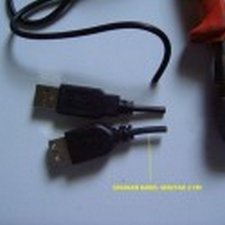
Potong kabel perpanjangan USB sekitar 2 cm dari pangkalnya. Jangan terlalu panjang memotongnya, berpengaruh besar terhadap arus (+) dan (-) yang terkirim ke wireless.

Kupas isolator kabelnya dan tampakkan kawat serabutnya.

Lakukan hal yang sama pada kabel UTP .

Lakukan langkah penyambungan seperti pada gambar, 2 kabel UTP di gabung untuk power (+), 2 kabel digabung untuk power (-).2 kabel digabung untuk kabel ground,(ke bodinya,sengnya soket usb. 2 kabel lainnya dibiarkan sendiri-sendiri untuk data. Amplaslah kawat email UTP agar nantinya bisa melekat dengan serabut USB. Sambunglah dengan menggunakan solder dan yakinkan bahwa sambungan Anda bener-bener kuat (alias mateng tenan…). Isolasi sambungan Anda dan lindungi dari air yang masuk dan bahaya arus pendek (alias konsleting). Teknik penyambungan 2,2,2,1,1(Dua +,Dua-,Dua ground,1data+,1data-) ini bisa mengurangi power lost hingga 50%. Panjang kabel yang bisa disambung mencapai 15 meter langsung ke USB 2.0 (tanpa repeater). Walau demikian, semua itu tergantung dari jenis wirelessnya. Ada yang bisa terkoneksi baik, ada yang ogah-ogahan (pedot-pedot).

Persiapan Pralon
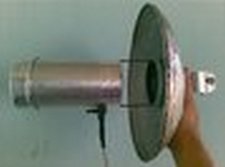
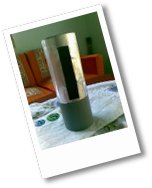
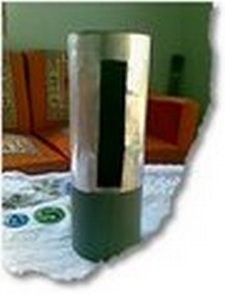
Pertama, siapkan pralon 3? panjang sekitar 24-25Cm. Lubangi salah satu sisi sepanjang 15 Cm, disesuaikan lebar wireless. (lihat gambar).


Pralon ini nantinya digunakan untuk Tuning Sinyal AP. Nggak usah pake Rumus Parabola, langsung potong alumunium foil sepanjang 15,3 cm dan lekatkan 3,15 cm dari ujung pralon. Pada intinya nanti, posisi fokus wifi akan ditentukan dengan menggeser (tuning) wifi ke posisi yang terbaik.

Mengapa mesti di Tuning, mbok langsung di tempatkan di posisi 3 atau 5,2 cm dari ujung pralon !.

Lha… ini yang berbeda… Pengalamanku diatas sudah membuktikan bahwa setiap Wireless punya Chipset dan pabrik yang berbeda, jadi kita nggak bisa pasang langsung jadi. Tuning dulu baru dapat hasil yang maksimal.

Cara Tuningnya Bagaimana?

Dengan pralon test tadi kita geser wirelessnya ke atas-kebawah, posisi tegak atau miring, sehingga sinyal yang kita liat di Network Stumbler paling tinggi dan stabil.

Proses ini adalah yang paling sulit, lama dan mengasikkan. Aku membutuhkan 3-4 jam Tuning.

Setelah didapat hasil yang maksimal, baru buat pralon baru dengan posisi Wireless yang telah di Tuning tadi.(Lihat gambar).


Penambahan kabel telephone sebagai antenna
Bongkar chasing usb wifi,biarkan bugil,potong dua kawat telephone sepanjang 3,15 cm,solder pada ujung pcb wifi,(yang berfunsi sebagai antenna),putar kabel telephon seperti membentuk ular,usahakan agar kabel telephone masuk kedalam cashing usb wifi,dan tutup kembali,dan jangan bersentuhan dengan komponen yang lain.


Proses Tuning
Setelah semua siap, Anda langsung bisa melakukan proses TUNING. Proses ini paling lama, paling mengasikkan dan melelahkan.

Hidupkan Komputer dan buka netstumbler, arahkan panci bolic ke Akses Point (AP) yang ingin Anda hunting.ambil satu pemancar yang dominan,terus pointing sampai mendapatkan snr+ yang tertinnggi.


Pastikan Anda mendapat sinyal sekitar 10 db (SNR+). Untuk koneksi yang stabil rata-rata dapat sinyal 12 db (SNR+). Perlu ditambahkan disini bahwa syarat terkoneksi Internet bila AP yang Anda dapat gratis (free Hotspot) atau Anda memang berlangganan dengan AP tersebut.

Usahakan tinggi Anten bisa dijangkau dengan tangan sehingga Anda mudah melakukan proses TUNING. Letakkan laptop didekat Anda supaya lebih mudah dalam memantau sinyal.

Setelah didapat sinyal yang kuat dan stabil, tandai posisi wireless dengan spidol, yang nantinya jarak yang Anda dapat untuk acuan pada pralon selanjutnya.

Proses Finishing
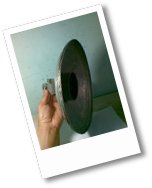
Setelah Didapat sinyal yang kuat dan stabil, persiapan akhir kita adalah mengganti pralon tester dengan pralon yang fix.jarak antara panci dengan feeder,boleh dipotong boleh tidak.menurut pengalamanku,dipotong akan lebih bagus,selain meningkatkan signal,juga menjga agar usb wifi tidak panas ,Buat pralon dengan ukuran yang sama dan lubangin pralon dengan ukuran yang telah kita dapat tadi. Ukuran lubang tidak lagi 15 cm, tapi hanya selebar wireless Anda. Ingat, bahwa jarak dan posisi wireless yang Anda dapat pada pralon test tadi sebagai acuan utama dalam proses finishing ini. Balut wireless dengan isolasi transparan dan pastikan air tidak masuk ke dalam wireless. Pasangkan pada feeder, Nah setelah semua beres, uji coba lagi ke netstumbler, klo sinyal yang di dapat sudah stabil seperti tadi, baru kita bisa naikkan antene.(Gbr Hasi Akhir).


Kesimpulan-ku dari pengalaman ini adalah : Bahwa apapun bahan dan alat yang Anda gunakan, kalo bisa nge-Tune dengan benar hasilnya tentu akan lebih baik.,ndak usah ngitung rumus yang njimet-jlimet,yang penting khasiat

Software contennator download di Sini

Rumus Antenna Kaleng Download Di Sini


Referensi blog : http://jokoteknik.wordpress.com/2009/03/24/cara-terbaik-membuat-wajan-bolic/

Mengenal NetStumbler – Wireless Network Detection Tool

Posted by swilsarblog Thursday, December 17, 2009 0 comments

Kita semua tahu bahwa dengan perkembangan era WiFi (Wireless Frequency) alias nirkabel saat ini juga membuat pertumbuhan jumlah Access Point (AP) semakin banyak. Hanya saja, kalau hanya mengandalkan tool yang standar (terlebih lagi dengan tool Wireless Network Connection dari Windows) kita tidak akan mampu untuk mendeteksi AP yang mungkin sinyalnya lemah, ataupun misalnya untuk mendeteksi interference, dan juga mendeteksi serangan dari sinyal – sinyal wireless pada AP yang kita kontrol.


Salah satu tool yang mungkin bisa dikatakan salah satu yang terbaik saat ini dalam hal mengatasi kendala – kendala tersebut adalah NetStumbler yang bisa didownload disini

NetStumbler merupakan tool yang komplit yand dapat berfungsi untuk mendeteksi sinyal wireless yang berada dalam jangkauan device wireless kita, bahkan bisa menangkap sinyal yang lebih jauh dari pada yang dapat ditangkap oleh device wireless standar.


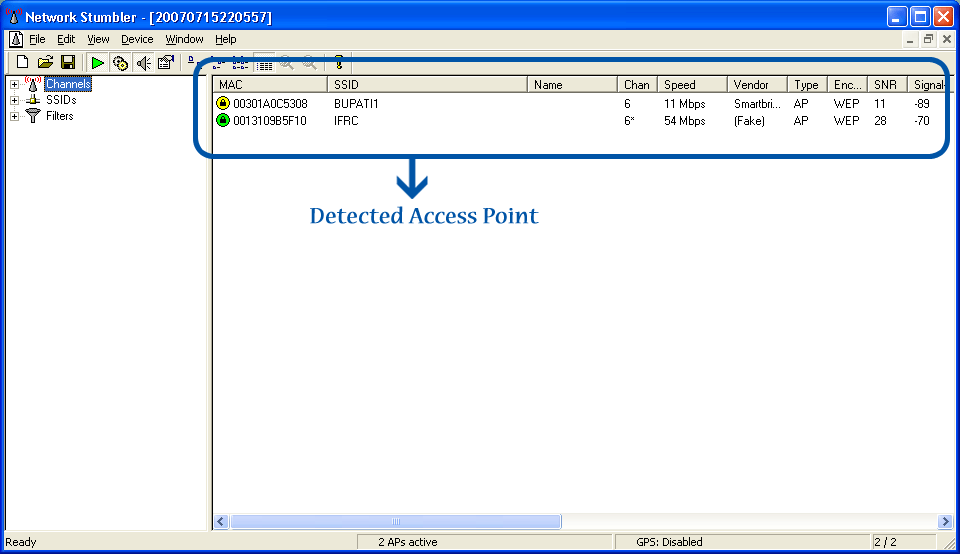
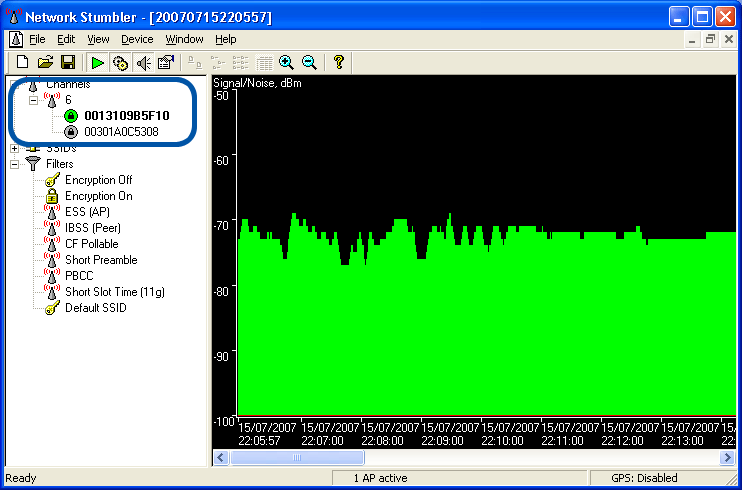
Pada gambar diatas kita bisa melihat bahwa ada 2 AP yang terdeteksi oleh NetStumbler dengan masing masing AP diawali dengan simbol Kunci Gembok (indikator bahwa AP tersebut memiliki system security WEP/WPA) dan dibedakan dengan warna yang menunjukkan jangkauan dari AP tersebut. Hijau berarti sinyal bagus, Kuning berarti sinyal kurang bagus, Merah berarti sinyal sangat lemah sekali. Ini dapat kita kita buktikan dengan melihat grafik dari sinyal tersebut dengan cara mengklik pada Tree Menu [Channel] untuk meng-expand sub menu, klik pada nomor channel, dan klik MAC address dari AP yang ingin kita lihat grafiknya.


Seperti pada contoh diatas, kita melihat bahwa ada 2 AP yang berada dalam channel yang sama yaitu channel 6 (2.437 Ghz) yang berarti bahwa kemungkinan untuk terjadi interference sangat besar. Sehingga jika kita adalah seorang Network Administrator, sangat disarankan untuk merubah channel yang kita gunakan antara channel 1 (2.413 Ghz) atau 11 (2.462 Ghz). Karena untuk koneksi nirkabel, channel 1, 6, 11 adalah channel yang paling bagus. Tetapi jika ketiga channel tersebut tidak memungkinkan, kita tetap bisa menggunakan channel lainnya.

Sangat disarankan pada saat menggunakan NetStumbler, kita sambil berjalan untuk memberikan informasi sinyal yang lebih akurat.

Semoga bermanfaat

10 Jenis Komputer Terbaik dunia,,

Posted by swilsarblog Tuesday, December 15, 2009 0 comments

1. ROADRUNNER
BladeCenter QS22/LS21 Cluster, PowerXCell 8i 3.2 Ghz / Opteron DC 1.8 GHz , Voltaire Infiniband. Los Alamos National Laboratory, Amerika.


2. JAGUAR
Cray XT5 QC 2.3 GHz. Oak Ridge National Laboratory, Amerika.


3. PLEIADES
SGI Altix ICE 8200EX, Xeon QC 3.0/2.8 GHz. NASA/Ames Research Center, Amerika.


4. BLUEGENE/L
eServer Blue Gene Solution. Lawrence Livermore National Laboratory, Amerika.


5. INTREPID
Blue Gene/P Solution. Argonne National Laboratory, Amerika.


6. RANGER
SunBlade x6420, Opteron QC 2.3 Ghz, Infiniband. Texas Advanced Computing Center, Amerika.


7. FRANKLIN
Cray XT4 QuadCore 2.3 GHz. NERSC/LBNL, Amerika.


8. JAGUAR
Cray XT4 QuadCore 2.1 GHz. Oak Ridge National Laboratory, Amerika.


9. RED STORM
Sandia/ Cray Red Storm, XT3/4, 2.4/2.2 GHz dual/quad core. NNSA/Sandia National Laboratories, Amerika.


10. DAWNING 5000A
Dawning 5000A, QC Opteron 1.9 Ghz, Infiniband, Windows HPC 2008. Shanghai Supercomputer Center, China.


9 dari 10 komputer tercepat di dunia adalah milik Amerika. Komputer tercepat ke 10 di dunia, Dawning 5000, adalah komputer super milik China. Komputer ini berada di Shanghai Supercomputer Center (SSC), dikembangkan oleh lebih dari 500 ilmuwan China, dan biayanya hanya 1/4 Roadrunner, yaitu sekitar US$ 30 juta.

Review : Nokia 8800 Carbon Arte

Posted by swilsarblog Sunday, November 22, 2009 0 comments

Kelebihan handphone Nokia 8800 Carbon Arte :

  • Body dibuat dari material yang berkualitas tinggi
  • Display 2 inch warna OLED, resolusi QVGA
  • Support 3G
  • Camera 3 megapixel dengan autofocus
  • Full packet retail
  • Baterai yang tahan lama
  • Ada fingerprint
  • Memory internal 4GB
  • User interface Symbian Series 40 5th edition
Kekurangan :
  • Display kecil dengan kelemahan di bawah cahaya matahari
  • Hanya tri-band
  • Tidak ada ekspansi memory
  • Harga sangat mahal $1,534
  • Performance camera yang kurang bagus
  • Tidak ada video call
Spesifikasi handphone Nokia 8800 Carbon Arte :
  • General :
    • 2G Network GSM 900 / 1800 / 1900
    • 3G Network UMTS 2100
  • Dimensions : 109 x 45.6 x 14.6 mm, 65 cc
  • Weight : 150 g
  • Display : 2 inch OLED, 16M color, resolution 240 x 320 pixel, kaca anti gores, wallpaper yang bisa bergerak
  • Features :
    • Ringtone Polyphonic (64 channels), MP3, video ringtone
    • Vibration
    • SMS, MMS 1.2, Email, IM
    • Browser WAP 2.0/xHTML
    • Games
    • Carbon fibre dan body titanium
    • Java MIDP 2.1
    • MP3/AAC/eAAC player
    • Voice memo
    • T9
    • Calculator
    • Built-in handsfree
    • Durable stainless steel covers
    • Turn-to-mute
  • Memory : 1000 Phonebook, 4 GB internal memory
  • Data :
    • GPRS Class 10 (4+1/3+2 slots), 32 - 48 kbps
    • HSCSD
    • EDGE Class 10, 236.8 kbps
    • 3G 384 kbps
    • Bluetooth v2.0
    • MicroUSB OTG
  • Colors : Black
  • Camera : 3.15 MP, 2048x1536 pixels, autofocus, video(VGA@15fps)
  • Baterai : Standard baterai, Li-Ion 1000 mAh (BL-4U), Stand-by 300 h, Talk time 3 h
Berita Artikel terkait :
Handphone Nokia 8800 Saphire Arte
Handphone Nokia 8800 Gold Arte

Review ini bersifat subjective dan hanya mengandalkan pengalaman saya semata, sehingga masukan anda akan sangat membantu menyempurnakan point2 yang ada.

Point yang saya sharingkan akan ditambahkan sesuai penemuan baru yang akan saya temui.

review tidak bermaksud untuk memojokan atau melebihkan perangkat di luar blackberry, hanya merupakan sharing untuk memberikan anda masukan sederhana, “Apakah Blackberry sesuai dengan kebutuhan saya, atau tidak”, sebagai bagian dari dorongan mencerdaskan konsumen, janganlah menjadi pengikut arus, namun biarlah kebutuhan menjadi pertimbangan anda dalam memutuskan apakah blackberry benar-benar menjadi kebutuhan dan solusi bagi anda.


Kelebihan Blackberry

Features

  1. System full backup/recover sebagian maupun sepenuhnya mempermudah user dalam membackup data2 penting
  2. Ketika mengganti unit blackberry baru, anda cukup menggunakan fungsi change device dan data-data penting beserta setting dan 3rd party software (jika compatible) tercopy dengan mudah ke device blackberry baru.
  3. Fungsi Autotext, anda tinggal mendefine keyword lalu mengasosiasikan dengan isi pengganti yang biasanya berisi text/character yang panjang, dan digunakan dengan mengetikan keyword, maka isi pengganti akan menggantikan keyword tersebut.
    semisal, anda mendefine autotext home, ketika anda ketik, digantikan dengan alamat lengkap, rt-rw,phone,kodepost dlsb yang anda inginkan.
  4. fungsi search sangat powerfull untuk menemukan di field manapun dari nama, subject bahkan content, sehingga membantu kita menemukan hal yang kita cari.
  5. profile pada blackberry sangat flexible, untuk setiap account email, sms,mms,phone,facebook dlsb dapat diatur ringtone/vibrate dan led signnya
  6. feature speed dial pada blackberry qwerty sebanyak pilihan a-z,dikurangi default key. Membantu sekali dalam melakukan telepon cepat

Multimedia

  1. Fungsi BBM (Blackberry Messenger) yang mampu membuat chatting kita nyaman dengan tidak hanya menyediakan fungsi chatt type, namun juga send type dan rekaman sebesar 10Kb – membantu sekali saat sedang tidak bisa mengetik pesan dan tinggal merekam ucapan sekitar 5 Detik dan mengirimkan kepada lawan chatt kita.
  2. Pada fungsi baru di OS versi 5.0 nanti bahkan terintegrasi dengan fungsi SMS dan dapat mengirimkan pesan lokasi dlsb.
  3. customize theme yang buat user level advanced dapat dengan mudah membuat dan mendesign rancangan theme sendiri sesuai kebutuhan, yang diperlukan hanya image editing software dan idea.
  4. Fungsi geotag pada blackberry ber-GPS, membantu foto2 yang kita ambil berisi informasi lokasi foto diambil, bisa dibuat teka-teki, kemana rekan kita berada dengan mengecheck lokasi GPS melalui informasi Geotagnya.
  5. Tampilan akses multimedia ke video, audio, gambar dan rekaman terintegrate dan sangat sederhana, sehingga cepat diakses dan nyaman digunakan.

Security

  1. Dengan mengaktifkan fungsi password, dan jika terjadi kehilangan terhadap blackberry, pencuri yang salah memasukan password akan menghapus seluruh data (wipe) di blackberry anda-sehingga data penting anda tidak gampang diambil.
  2. feature firewallnya,sangat effective dalam memblock sms/mms/phone call yang tidak kita inginkan.

kelemahan blackberry:
Features

  1. Belum (hingga tulisan ini ditulis) mendukung conference call.
  2. tidak native membawa kemampuan untuk menerima dan mengirimkan fax (karena fungsi email+attachment harusnya dapat menggantikan hal ini).
  3. Fungsi rekaman native (voice recorder) berkemampuan jelek dan hanya mampu merekam 10 menit dan dalam format yang tidak umum (seperti mp3,wav dlsb), software pengganti belum banyak dan hanya VR+ dari shapeservice yang dijual cukup mahal (meskipun ada versi lite dengan keterbatasannya).
  4. pada blackberry qwerty,spell check yang membantu pengecheckan kesalahan ketik HANYA dapat berjalan jika selesai diketik semua. Padahal kesalahan ketik seharusnya dapat kita check saat melakukan pengetikan.

software

  1. Seluruh 3rd party software terinstall bersama pada memory internal, sehingga dengan memory internal (RAM) blackberry yang terbatas, tidak banyak software 3rd party yang dapat diinstall (terutama pada blackberry type lama), meskipun sudah tersedia software yang dapat memindahkan instalasi 3rd party software pada memory card – saat digunakan program 3rd party tetap di load di internal memory (RAM).
  2. Software 3rd party yang terinstall tidak otomatis terbackup saat kita melakukan backup, harus dilakukan trick khusus untuk membackup 3rd party software ini. kecuali anda bersedia menginstall kembali 3rd party software setelah anda melakukan upgrade/downgrade OS.

email

  1. Synchronisasi antara email di blackberry dan server, terutama untuk email yang sudah kita delete di blackberry sering tidak bekerja dengan baik, sehingga sering kali email yang sudah kita delete di blackberry dan kita purge serta reconsile (dari menu Reconsile), tetap tertarik di mail client PC/Laptop kita, tentunya hal ini menjengkelkan karena kita harus memeriksa kembali mana email yang harus di delete kembali maupun yang tidak kita delete di blackberry untuk kita arsipkan di mail client PC/Laptop kita.
  2. size file yang bisa dikirim dan diterima maximal 2.9Mb

browser

  1. browser bawaan blackberry tidak sempurna menampilkan webpage ber-javascript dan animasi, bagi yang ingin menggunakan klikbca.com misalnya, harus menggunakan 3rd party software MiniOpera untuk mengatasi masalah ini.

Akhirnya dapat juga apa yang di cari-cari. Setelah googling kesana sini akhirnya dapat juga software alternatif pengganti netcut untuk linux. Nama tool tersebut adalah TuxCut 3.2, tool ini ndak jauh beda sama netcut yang under windows akan tetapi ada sedikit keunggulan TuxCut 3.2 ini yaitu tambahan change MAC address yang tentunya sangat bermanfaat saat kita terkena cut. TuXCut ini dapat berjalan di Ubuntu, Fedora, dll. bagi temen-yang berminat silahkan download di home pagenya di bawah ini.

Download TuxCut 3.2 and The lates Version

Saatnya beralih ke Cloud Computing

Posted by swilsarblog Saturday, October 24, 2009 0 comments

Istilah Cloud Computing akhir-akhir ini semakin sering terdengar.Namun sebenarnya implementasi konsepnya sendiri sudah ada sejak puluhan tahun lalu, sebelum internet berkembang seperti sekarang. Saat ini memang cloud computing identik dengan internet.

Namun bila dilihat dari konsepnya, cloud juga ada pada jaringan yang lebih kecil, seperti LAN atau MAN. Cloud Computing adalah konsep dimana pengguna mengambil resource dari jaringan besar yang dalam hal ini disebut awan, untuk kemudian digunakan untuk menyelesaikan suatu tugas tertentu tanpa harus terlalu banyak mengambil resource dari komputer lokal.

Sederhananya, misalkan saja seorang pengguna menggunakan sebuah komputer, dia menjalankan sebuah aplikasi, dimana file-file pendukung aplikasi tersebut tidak terdapat di komputer yang dipakainya itu, namun berada di komputer lain yang dihubungkan oleh jaringan. Jadi pengguna tersebut menjalankan aplikasi yang lokasinya terletak di komputer yang lain, bukan di komputernya sendiri. Meski mungkin penjabarannya tidak sesederhana itu, itulah konsep dasarnya.

Pada konsep Cloud computing terdapat istilah back end dan front end. Keduanya terhubung oleh sebuah jaringan, dapat berupa internet atau yang lebih kecil lagi Front end adalah komputer pengguna (client) yang mengambil data dan menjalankan aplikasi. Sementara Back end merupakan apa yang disebut sebagai awannya, awan inilah yang diambil resourcenya oleh front end. Dimana ia menyediakan apa yang dibutuhkan oleh Front End.

Pada dasarnya perbedaan cloud computing dengan kegiatan komputasi biasa hanyalah pada keberadaan komputer lain. Dimana pada komputasi biasa, file dari software yang dijalankan terletak di harddisk atau media penyimpanan yang lain. Jadi komputer mengambil data yang diperlukan dari situ. Namun pada cloud computing, bila dilihat dari sisi pengguna, file dari software yang dijalankan berada di “awan” atau sederhananya di komputer lain. Jadi komputer front end bukannya mengambil data dari harddisknya sendiri, tapi dari media penyimpanan di komputer lain, melalui jaringan.

Cloud Computing membutuhkan interface yang berfungsi sebagai penghubung antara komputer back end dan front end agar bisa saling berkomunikasi. Fungsi interface ini ada banyak, seperti melakukan request terhadap komputer back end untuk mendapatkan data yang diperlukan untuk menjalankan software yang diinginkan pengguna. Interface itu juga digunakan untuk mengeksekusi script-script client side.

Interface yang digunakan pada setiap implementasi dari Cloud Computing bisa bervariasi. Pada aplikasi web 2.0, interface yang digunakan biasanya adalah browser seperti Opera, Chrome, Safari atau Firefox. Ada juga sistem cloud computing yang menggunakan interfacenya sendiri, yang harus diinstal di komputer front end.


Implementasi
Ada 3 point utama yang diperlukan dalam implementasi Cloud Computing. Yang pertama tentu saja komputer Front end, komputer back end dan yang terakhir penghubung antara keduanya. Komputer Front end biasanya merupakan komputer desktop biasa, dimana orang awam menggunakannya. Sedangkan komputer back end dalam skala besar bisa berupa server komputer yang dilengkapi dengan data center dalam rak-rak besar. Hmm, tidak harus seperti itu sih, tapi pada umumnya komputer back end harus mempunyai kinerja yang tinggi. Karena dia harus melayani, mungkin hingga ribuan permintaan data. Penghubung keduanya bisa berupa jaringan LAN atau internet.

Semua pengguna komputer yang pernah mengakses internet, secara sadar atau tidak sadar pasti pernah melakukan cloud computing. Siapa coba yang tidak pernah mengakses google? Pasti hampir semua pengguna internet pernah mengaksesnya. Ketika pengguna mengakses google, sebenarnya dia sedang melakukan cloud computing! Mesin pencari Google, juga mesin pencari lainnya merupakan aplikasi web. Dimana data-data pendukung mereka berada di server masing-masing. Selain itu implementasinya masih banyak lagi. Karena website yang ada sekarang rata-rata sudah berupa aplikasi web. Bukan hanya seperti papan pengumuman yang hanya berfungsi untuk memajang informasi. Layanan internet seperti Gmail, Yahoo!Mail dan Google Docs merupakan contoh aplikasi web. Bukankah dengan itu aplikasi web seperti Outlook dan MS Word bisa digantikan?

Software yang bisa dijalankan dalam sistem Cloud computing meliputi semua software yang ada saat ini. Word Processing, Image editor, Spreadsheet, Media player, dan jenis software lain yang sudah ada padanannya di aplikasi desktop. Bahkan sistem operasi bisa di implementasikan dalam sistem cloud computing. Saat ini sistem operasi berbasis web yang sudah dikembangkan adalah EyeOS . EyeOS merupakan sistem operasi berbasis web yang dibuat dengan bahasa PHP dan berjalan diatas browser biasa. Jadi bisa dibayangkan menjalankan sistem operasi dengan browser yang dijalankan oleh sistem operasi juga.

Ada juga layanan Icloud. Dimana mereka menyediakan sistem operasi lengkap dengan aplikasi-aplikasinya. Untuk menggunakannya, pengguna harus mempunyai akun dulu disitu. Selain sistem operasi dan aplikasi untuk produktifitas, mereka juga menyediakan ruang untuk menyimpan data. Atau yang biasa disebut Online storage. Icloud dan Eye Os merupakan contoh implementasi sistem operasi berbasis cloud.

Masa Depan Cloud Computing
Saat ini kendala yang dihadapi dalam implementasi total cloud computing adalah masalah kecepatan transfer data dari back end ke front end. Karena diantara keduanya terjadi pertukaran data. Saat ini infrastruktur internet kebanyakan belum ada yang bisa menyamai harddisk dalam hal kecepatan transfer data. Transfer data harddisk berkisar 50 MB/s, sedangkan internet rata-rata mungkin hanya 50 KB/s. Jauh sekali bukan? Oleh karena itu, aplikasi-aplikasi cloud computing saat ini masih terbatas dalam hal ukuran aplikasinya. Apabila ukurannya terlalu besar, tentu saja waktu loading aplikasinya akan sangat lama. Meski bisa diakali dengan caching dan AJAX, tetap saja sebelumnya harus mendownload file-file yang dibutuhkan lebih dahulu.

Karena itulah saat ini interaktifitas aplikasi web masih kalah dengan aplikasi desktop. Dan itu salah satu sebab mengapa aplikasi web selalu kalah dalam hal fiturnya, misalnya aplikasi Google Docs tentu saja fiturnya tidak selengkap MS Word. Sistem operasi berbasis web juga isinya tidak selengkap Distro Linux yang paling hemat. Apabila fitur yang ditanamkan terlalu berat, yang ada hanya waktu loading yang sangat lambat.

Namun apabila masalah koneksi tidak menjadi masalah lagi, dalam artian kecepatannya sudah sesuai untuk lalu lintas data yang besar seperti yang saat ini dimiliki oleh harddisk. Bukan tidak mungkin pengguna komputer tidak lagi perlu menginstal banyak sekali software di komputernya, tapi cukup mengandalkan koneksi internet. (AHP 06 Juni 2009, 11:58)

Ncomputing dengan USB dan vSpace 5

Posted by swilsarblog Friday, October 23, 2009 0 comments

JAKARTA - Setelah berhasil melampaui penjualan 2 juta seat, Ncomputing berinovasi dengan komputer virtual pertama yang terhubung USB dan vSpace 5. Komputer ini merupakan generasi ke-5 software komputer virtual NComputing.

NComputing model U170 ini dapat langsung disambungkan melalui sebuah USB 2.0 di sebuah komputer. Sedangkan vSpace memungkinkan pengguna tambahan untuk berbagi komputer tersebut. Setiap U170 dapat memberikan pengalaman multimedia berkualitas tinggi pada masing-masing pengguna, hanya dengan menambahkan monitor, pengeras suara, mikrofon, keyboard, mouse. U170 hanya membutuhkan 2 watt listrik dan mendapatkan tenaga dari kabel USB, sehingga tidak memerlukan adaptor terpisah. Beberapa U170 dapat dihubungkan kepada sebuah komputer secara langsung maupun melalui sebuah hub USB.

Perakitan U170 sangat mudah dilakukan dan dapat langsung digunakan. Alat ini akan sangat berguna terutama untuk bisnis kecil, kantor-kantor cabang, dan sekolah-sekolah yang biasanya kekurangan tenaga IT untuk mengurus jaringan dan merawat komputer.

U170 adalah karya terbaru NComputing, termasuk komputer virtual Ethernet berbasis seri L dan PCI berbasis seri X. Harga U170 dibandrol USD99 per pengguna (Rp1.336.870), dan akan diluncurkan ke pasar sebelum akhir tahun ini.

Berbeda dengan NComputing U170, software vSpace NComputing yang baru dibangun dari empat generasi yang mudah digunakan, efisien, dan merupakan software komputer virtual yang dapat terukur bagi banyak pengguna dan komputerisasi jarak jauh. Perpaduan NComputing dan software vSpace dapat memberikan pengalaman multimedia yang unik. vSpace baru ini kompatibel untuk Microsoft Windows Server 2008, Windows Vista, dan Windows 7 sehingga memungkinkan pengguna untuk berbagi sebuah komputer bagi banyak pengguna dan menerapkan 1:1 VDI. vSpace 5 juga mendukung OS Microsoft Windows Vista dan Windows 7 untuk sistem tampilan digital, multi monitor, dan perpanjangan remote KVM.

Kemampuan lain yang terdapat dalam vSpace termasuk pemasangan dan pengaturan pengelompokan alat. Fitur baru ini menjadikan vSpace alat yang ideal untuk pelanggan yang membutuhkan solusi komputer virtual yang dapat diandalkan dan dapat terukur.

Lisensi vSpace sudah termasuk dalam setiap komputer virtual NComputing. vSpace 5 tersedia dalam beta dan akan diluncurkan pada pertengahan November.

Tips Menggunakan Opera di BlackBerry

Posted by swilsarblog Wednesday, October 21, 2009 0 comments

VIVAnews - Tidak semua pengguna BlackBerry melakukan aktivitas browsing dengan browser yang disediakan Research In Motion (RIM). Tidak sedikit yang lebih memilih menggunakan browser alternatif seperti Opera Mini.

Pilih-memilih browser memang bergantung pada selera masing-masing pengguna. Tetapi, Opera Mini memiliki keunggulan tersendiri, terutama dari sisi kecepatannya.

Pasalnya, Opera dapat menyimpan halaman website yang dianggap penting atau menarik oleh penggunanya (semacam cookies). Halaman ini disimpan di folder yang telah dipilih pengguna pada memori telepon atau kartu memori.

Anda yang memilih memakai Opera Mini bisa mengoptimalkan penggunaannya. Misalnya dengan memanfaatkan short cut atau jalan pintas di dalam browser yang dapat berguna jika sewaktu-waktu Anda sedang terburu-buru.

Seperti VIVAnews kutip dari Bbhacker, 21 Oktober 2009, berikut adalah beberapa shortcut dasar yang disediakan Opera Mini. Shortcut ini cukup membantu penggunanya yang berselancar di BlackBerry:

- 2 = Page Up
- 8 = Page Down
- 4 = Page Left
- 6 = Page Right
- 5 = Zoom In / Out halaman Web

Selain itu, terdapat pula shortcut yang tak kalah penting. Misalnya untuk fungsi forward page, reload page, kembali ke homepage, menampilkan bookmark, dan sebagainya. Ini dia:

- # + 1 = Menampilkan kolom alamat Web
- # + 2 = menampilkan bookmarks
- # + 3 = Lompat ke awal atau akhir halaman
- # + 4 = Kembali ke homepage
- # + 5 = Menampilkan history
- # + 6 = Menampilkan informasi halaman
- # + 7 = Menyimpan halaman sebagai bookmark
- # + 8 = Membuka setting layar
- # + 0 = Reload halaman web
- # + # = Forward halaman web
- * + * = Mengaktifkan/menonaktifkan toolbar

Jalan pintas (shortcut) ini diharapkan dapat membantu para pengguna baru maupun pengguna lama Opera Mini agar lebih optimal sehari-harinya.

Bagi Anda yang ingin mengunduh Opera Mini secara gratis untuk BlackBerry Anda, silahkan kunjungi link berikut ini.

"Gmail Pun Jadi Korban Email Scam"

Posted by swilsarblog Sunday, October 18, 2009 0 comments

LONDON - Pengguna Gmail menjadi korban terbaru dalam pola serangan phising di internet yang telah mempengaruhi ribuan orang di seluruh layanan berbasis web. Gmail mengkonfimasikan bahwa sekira 500 pengguna Gmail terkena serangan phising. Pihak Gmail segera mengambil tindakan dan meminta para pengguna yang terkena serangan ini untuk me-reset password mereka.

"Akhir-akhir ini kita menjadi waspada terhadap penyebaran pola serangan phishing yang dilancarkan hacker melalui berbagai layanan berbasis web seperti akun Gmail," kata juru bicara Google, seperti dikutip dari Telegraph, Rabu (7/10/2009).

"Secepat mungkin kami mempelajari mengenai serangan tersebut dan memaksa akun-akun yang terkena serangan tersebut melakukan reset password," tambahnya.

Serangan ini tak hanya menimpa Gmail milik Google. Microsoft pun ikut terkena getahnya sebelum Gmail dan menyatakan serangan phising menjadi penyebab 10.000 password Hotmail diposting secara online.

Namun untungnya, Microsoft dan Google menyebutkan bahwa serangan ini tidak sampai membobol sistem keamanan masing-masing.

Google Ciptakan Software Pembuat Gambar 3D

Posted by swilsarblog Friday, October 16, 2009 0 comments

SAN FRANSISCO - Google baru saja merilis Building Maker, sebuah perangkat yang memungkinkan penggunanya dengan mudah dan cepat mengubah gambar datar dua dimensi pada Google Earth menjadi struktur tiga dimensi.

Hal ini menjadi mungkin dilakukan hanya dengan meluruskan rangkaian persegi dan bujur sangkar pada foto yang ada dengan menggunakan peranti lunak modelling SketchUp dari Google.

Dalam blog resmi Google, Product Manager Google Mark Limber dan Perancang User Experience Matt Simpson membenarkan bahwa crowdsourcing merupakan salah satu cara paling efektif dalam memperbesar dan meningkatkan layout Google Earth yang telah ada.

"Beberapa dari kami di Google menghabiskan hampir sebagian besar waktu kami untuk memikir satu hal yaitu, bagaimana menciptakan model tiga dimensi dari setiap struktur yang dibangun dalam Google Earth? Bagaimana kami meyakinkan bahwa gambar tersebut akurat dan tentunya bermanfaat bagi orang-orang yang akan menggunakannya?," tulis Limber seperti dikutip dari Telegraph, Kamis (15/10/2009).

Limber menyebutkan, kini mereka telah menemukan caranya dan mengklaim perangkat baru tersebut sangat menyenangkan dan bisa membuat orang 'ketagihan' untuk menggunakannya. Yang terpenting lagi, perangkat ini dapat menghasilkan perubahan bentuk gambar yang akurat hanya dalam hitungan menit.

Building Maker kompatibel dengan sebagian besar browser, meski pengguna web yang akan membangun gambar tiga dimensi akan membutuhkan akun Google Earth, namun tersedia versi kopian gratis peranti lunak modelling SketchUp dan kopi Google Earth yang bisa diinstal pada komputer mereka. (rah)

VIVAnews - Menggunakan perangkat yang dikembangkan sendiri-sendiri yang dapat memindai ancaman dari tweets, Kaspersky dan Trend Micro menyimpulkan bahwa platform mikro blogging tersebut telah menjadi sasaran searangan populer.

Jumlah URL berbahaya yang berhasil teridentifikasi di Twitter menunjukkan bahwa sedikit demi sedikit, masalah itu beranjak semakin parah.

Berhubung hasil penelitian independen terhadap serangan di Twitter nyaris identik, seperti VIVAnews kutip dari Softpedia, 29 September 2009, Costin Raiu, Chief Security Expert Kaspersky Lab’s Global Research & Analys Team dan Mortom Swimmer, Advanced Threat Researcher Trend Micro memutuskan untuk mempresentasikan temuan mereka bersama-sama pada konferensi Virus Bulletin 2009 yang berlangsung di Geneva, Swiss, pekan lalu.

Tim Kaspersky yang dipimpin Mr. Raiu membuat perangkat untuk menganalisa URL yang dipost di Twitter bernama ‘Krab Krawler’. Tool ini mengamati rata-rata 300 tweet per detik dan mengekstrak URL yang dipasang. Adapun tool tersebut didesain untuk melakukan analisa terhadap 20 ribu data per jam.

Seluruh URL yang teridentifikasi disimpan di database, tetapi karena sebagian besar di antaranya merupakan alamat yang disingkat, yang lazim dilakukan di Twitter, tim Kaspersky juga membuat modul untuk mengekspansi URL ke dalam bentuk aslinya.

Ternyata, Raiu mencatat bahwa lebih dari 99 persen URL yang ada di Twitter disingkat menggunakan layanan penyingkat URL dan dari 99 persen tersebut, 75 persen di antaranya menggunakan bit.ly.

Setelah URL diekspansi, modul lain memproses URL dan mendownload konten yang ada di dalam situs yang bersangkutan untuk dianalisa apakah mengandung malware. Menurut Raiu, Krab Krawler mampu memproses sekitar 500 ribu URL per hari dan dari skala 1 (aman) sampai 10 (berbahaya), ia memperkirakan bahwa level ancaman link berbahaya yang ada di Twitter mencapai angka 7.

Dari data yang didapat juga terungkap bahwa sebagian besar URL yang dipasang di Twitter pada Agustus lalu mengarah ke situs layanan jodoh, yang berhubungan dengan malware. Raiu juga mencatat bahwa, berdasarkan data yang dikumpulkan selama 4 bulan terakhir, situasi semakin buruk.

Dalam hal ancaman yang teridentifikasi, tim peneliti juga menemukan bahwa banyak dari URL berbahaya tampaknya seperti spam biasa. Tetapi tidak sedikit di antaranya juga mengarah ke situs biasa yang telah ditanami malware berbahaya yang akan menginfeksi setiap pengunjungnya.

Selain itu, ada pula URL yang dibuat oleh worm spesialis jejaring sosial seperti Koobface, yang digunakan untuk mendistribusikan scareware dan juga URL yang mengarahkan pengunjungnya ke situs phising.

VIVAnews - Twitter telah menambahkan fitur “Report as spam” di situs layanan mikro blogging mereka. Langkah ini dilakukan sebagai upaya untuk mendapatkan pertolongan dari penggunanya dalam mengatasi spam.

“Pengguna kini bisa membantu mengatasi spam dengan memberitahukan pada kami jika ada profil yang menurut mereka perlu dipertanyakan,” tulis juru bicara Twitter seperti VIVAnews kutip dari blognya, 16 Oktober 2009.

“Pengguna kini tinggal mengklik pada tombol ‘Report as spam’ di bawah bagian Action di sidebar profile. Setelah itu tim Trust and Safety kami akan mengecek apakah ada yang perlu dilakukan,” tulis juru bicara tersebut.

Untuk mencegah pengguna memanfaatkan fitur spam ini sebagai senjata untuk memfitnah pengguna yang mereka tidak sukai, Twitter juga sudah siap. “Tidak ada tindakan otomatis yang akan dilakukan sebagai tanggapan dari pengguna yang melaporkan bahwa seorang pengguna lain adalah spammer,” ucapnya.

Dengan demikian, pengguna yang mengklik tombol ‘Report as Spam’ terhadap profil seorang pengguna lain juga akan mendapati bahwa profil mereka diblokir dari following atau kemungkinan untuk melakukan reply terhadap user tersebut.

Keputusan Twitter menambahkan tombol ‘Report as Spam’ merupakan cara perusahaan untuk mengatasi banjirnya akun spam ke layanan mereka. Seperti VIVAnews beritakan sebelumnya, Twitter sering dimanfaatkan untuk mencuri informasi pengguna. Selain itu, pengguna yang sering mengklik penyingkat URL juga menjadi incaran para penjahat dunia maya.

Memberhentikan Subscribe dari Facebook

Posted by swilsarblog Friday, September 18, 2009 0 comments

Siapa yang tidak mengenal facebook. Facebook yaitu website sosial yang sedang menjadi trend di semua kalangan. Mungkin ada yang sadar ketika kita sudah terdaftar dalam jaringan facebook maka segala informasi yang terjadi di facebook akan dikirimkan ke email kita. Awalnya masih dalam sekala wajar. tapi lama kelamaan hampir sebagian besar email yang kita dapat itu berasal dari website ini. Nantinya sudah tentu kita akan kesulitan dalam membaca email yang penting karena kita harus mencarinya terlebih dahulu.

Nah berikut ada solusi agar facebook tidak mengirimkan informasi-informasi ke email kita :

1. Masuk ke pengaturan akun facebook, tempatnya sebelah kanan atas, dekat toolbar logout
2. Klik Settings > Account Settings. Dibagian “ My Account” masuk ke tab “Notification”
3. Ubah Notification ke email jadi Off.

Atau boleh juga dengan mensetting email anda, agar email dari facebook langsung di giring ke delete item

GPRS (singkatan bahasa Inggris: General Packet Radio Service, GPRS) adalah suatu teknologi yang memungkinkan pengiriman dan penerimaan data lebih cepat jika dibandingkan dengan penggunaan teknologi Circuit Switch Data atau CSD. Sering disebut pula dengan teknologi 2,5G.

Sistem GPRS dapat digunakan untuk transfer data (dalam bentuk paket data) yang berkaitan dengan e-mail, data gambar (MMS), dan penelusuran (browsing) internet. Layanan GPRS dipasang pada jenis ponsel tipe GSM dan IS-136, walaupun jaringan GPRS saat ini terpisah dari GSM.


KARTU HALLO

Setting Melalui SMS
Kirim SMS ke 6616 dengan pesan :
Ketik : GPRS

KARTU SIMPATI/KARTU AS
Setting Melalui SMS
Kirim SMS ke 6616 dengan pesan :
Ketik : GPRS[spasi]angka dibelakang simcard Anda (Nomor ICCID/Integrated Circuit Card Identification)

Setting Manual GPRS
Profile Name : TSEL GPRS
APN : Telkomsel
User name : wap
Password : wap123
Authentication : Normal
Gateway IP address : 10.1.89.130
Homepage : http://wap.telkomsel.com
Data Bearer : GPRS
Proxy port number : 9201 atau 8000

Setting Manual MMS
Connection Name: tel-MMS
Data Bearer: GPRS
Access Point Name: mms
Username: wap
Prompt Password: No
Password: wap123
Authentication: Normal
Proxy address: 10.1.89.150
Homepage: http://mms.telkomsel.com/
Connection Security: Off

KARTU MATRIX
Setting Melalui SMS
Kirim SMS ke 888 dengan pesan :
ACT[spasi]GPRS

KARTU MENTARI
Setting Melalui SMS
Kirim SMS ke 3000 dengan pesan :
Ketik : GPRS[spasi] merk HP[spasi] tipe HP

Setting Manual GPRS
Profile Name : INDOSATGPRS
Homepage URL : http://wap.klub-mentari.com
IP Address : 10.19.19.19
Bearer : GPRS
User Name : indosat
Password : indosat
APN : indosatgprs

Setting Manual MMS
Profile Name : INDOSATGPRS
Homepage URL : http://mmsc.indosat.com
IP Address : 10.19.19.19:8080
Bearer : GPRS
User Name : indosat
Password : indosat
APN : indosatmms

KARTU IM3
Setting Melalui SMS
Kirim SMS ke 3939 dengan pesan :
Ketik : GPRS[spasi] merk HP[spasi] tipe HP

Setting Manual GPRS
Connection name : M3-GPRS
Access point name : www.indosat-m3.net
User name : gprs
Password : im3
Authentication : Normal
Homepage : http://wap.indosat-m3.net
IP address : 010.019.019.019
Port : 9201 (standard), 8080 (proxy)

Setting Manual MMS
Connection name : M3-MMS
Access point name : indosatmms
User name : indosatmms
Password : indosatmms
Authentication : Normal
Homepage : http://mmsc.indosat-m3.net
IP address : 010.019.019.019
Port : 9201 (standard), 8080 (proxy)

KARTU XL
Setting Melalui SMS
Ketik SMS dengan isi : GPRS[spasi][spasi] Kirim ke 9667
Ketik SMS dengan isi : MMS[spasi][spasi] Kirin ke 9667

Setting Manual GPRS
Connection Name: XL-GPRS
Data Bearer: GPRS
Access Point Name: www.xlgprs.net
Username: xlgprs
Prompt Password: No
Password: proxl
Authentication: Normal
Homepage: http://wap.lifeinhand.com
Connection Security: Off
Session Mode: Permanent
IP Address: Automatic
Proxy Server Address: 202.152.240.050
Proxy Port Number: 8080

Setting Manual MMS
Connection Name: XL-MMS
Data Bearer: GPRS
Access Point Name: www.xlmms.net
Username: xlgprs
Prompt Password: No
Password: proxl
Authentication: Normal
Homepage: http://mmc.xl.net.id/servlets/mms
Connection Security: Off
Session Mode: Permanent
IP Address: Automatic
Proxy Server Address: 202.152.240.050
Proxy Port Number: 8080

KARTU 3(THREE)
Setting Manual GPRS
Settings Name: 3-GPRS
Homepage : http://wap.three.co.id/
Proxies : Enable
Proxy address : 10.4.0.10
Port : 3128
GPRS access point : 3gprs
Authentication type : Normal
Login type : Automatic
Username : 3gprs
Password : 3gprs

Setting Manual MMS
Settings name : 3-MMS
Homepage : http://mms.hutch.co.id/
GPRS access point : 3mms
Authentication type : Normal
Username : 3mms
Password : 3mms
Allow adverts : No

KARTU AXIS
Setting Manual GPRS
Connection Name : AXIS
Data Bearer : GPRS atau PS
Access Point Name (APN) : AXIS
Username : AXIS
Prompt Password : No
Password : 123456
Authentication : Normal
Gateway/Proxy IP Address : 10.8.3.8
Gateway/Proxy Port : 9201 atau 8080
Homepage : http://wap.axisworld.co.id
Connection Security : Off
Session Mode : Permanent

Setting Manual MMS
Connection Name : AXISmms
Data Bearer : GPRS atau PS
Access Point Name (APN) : AXISmms
Username : AXIS
Prompt Password : No
Password : 123456
Authentication : Normal
Gateway/Proxy IP Address : 10.8.3.8
Gateway/Proxy Port : 9201 atau 8080
Homepage / MMS Server : http://mmsc.AXIS
Connection Security : Off
Session Mode : Permanent

Simpan data-data secara online,,

Posted by swilsarblog Sunday, September 13, 2009 0 comments

Gmail Drive memanfaatkan space di inbox Gmail anda (Salah satu kelebihan yang dimiliki oleh Gmail adalah mempunyai ruang penyimpanan lebih dari 2 GB untuk attachment file. ) sebagai tempat penyimpanan data secara On Line. Tampil di My Computer layaknya seperti drive biasa dengan nama GMail Drive. Seperti drive local, kita bisa copy paste, drag and drop ke GMail Drive ini.

Untuk menampilkan dan menggunakan Gmail Drive ini kita harus menginstalkan program kecil yang berukuran sekitar 150 KB, add-on (shell extension) untuk windows, review lengkap bisa dilihat di websitenya http://www.viksoe.dk/gmail/

Untuk membuat sebuah hard drive Gmail virtual, yang harus kita lakukan adalah membuat sebuah link file yang terhubung secara langsung ke account Gmail. Langkah-langkahnya :

~ Pertama yang jelas membuat account Gmail.
Setelah account Gmail kita berhasil dibuat, kita dapat menghubungkan link account tersebut ke Windows Explorer atau My Computer. Aplikasi Gmail Drive akan membuat sebuah drive tambahan pada PC kita, di bawah folder My Computer. Dari sini kita bisa membuat folder, menyimpan, menghapus dan menerima file secara langsung dari Windows Explorer.

~ Langkah kedua menghubungkan/membuat link account ke Windows Explorer atau My Computer.
Langkah-langkahnya:
1. Login ke account Gmail
2. Klik tombol Create a Filter dari tombol Search the Web yang muncul
3. Pada kotak dialog yang muncul, ketik “GMAILFS” pada field Subject
4. Klik Next Step, ktika kita sudah selesai
5. Beri tanda centang pada kotak dialog pilihan Skip The Inbox (Archive It)
6. Klik Create Filter
7. Sekarang account Gmail kita sudah siap sekarang terhubung ke koputer

~ Langkah ketiga menghubungkan account Gmail ke komputer dengan cara :
1. Donlot tool Gmail Drive dari http://www.viksoe.dk/code/gmail.htm
2. Jika file tersebut masih dalam format zip, ekstraks terlebih dahulu
3. Setelah terekstrak, klik 2 kali file setup.exe untuk menginstall program tersebut
4. Ikuti instruksi instalasi langkah demi langkah

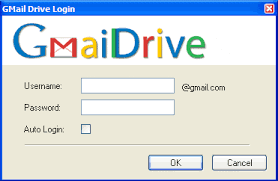
Untuk mulai menggunakan klik dua kali pada Gmail Drive tersebut kemudian masukkan account Gmail kita dan Passwordnya. Setelah berhasil log-in kita sudah bisa menyimpan data/file di Gmail Drive ini.
Untuk log-out Klik kanan pada Gmail Drive kemudian pilih Log-out.